WPS 表格综合练习
WPS 综合练习详细解析。部分题目有修改,更符合学生高频出错考点。部分图片下面包含重点步骤解释。
1. 行列操作
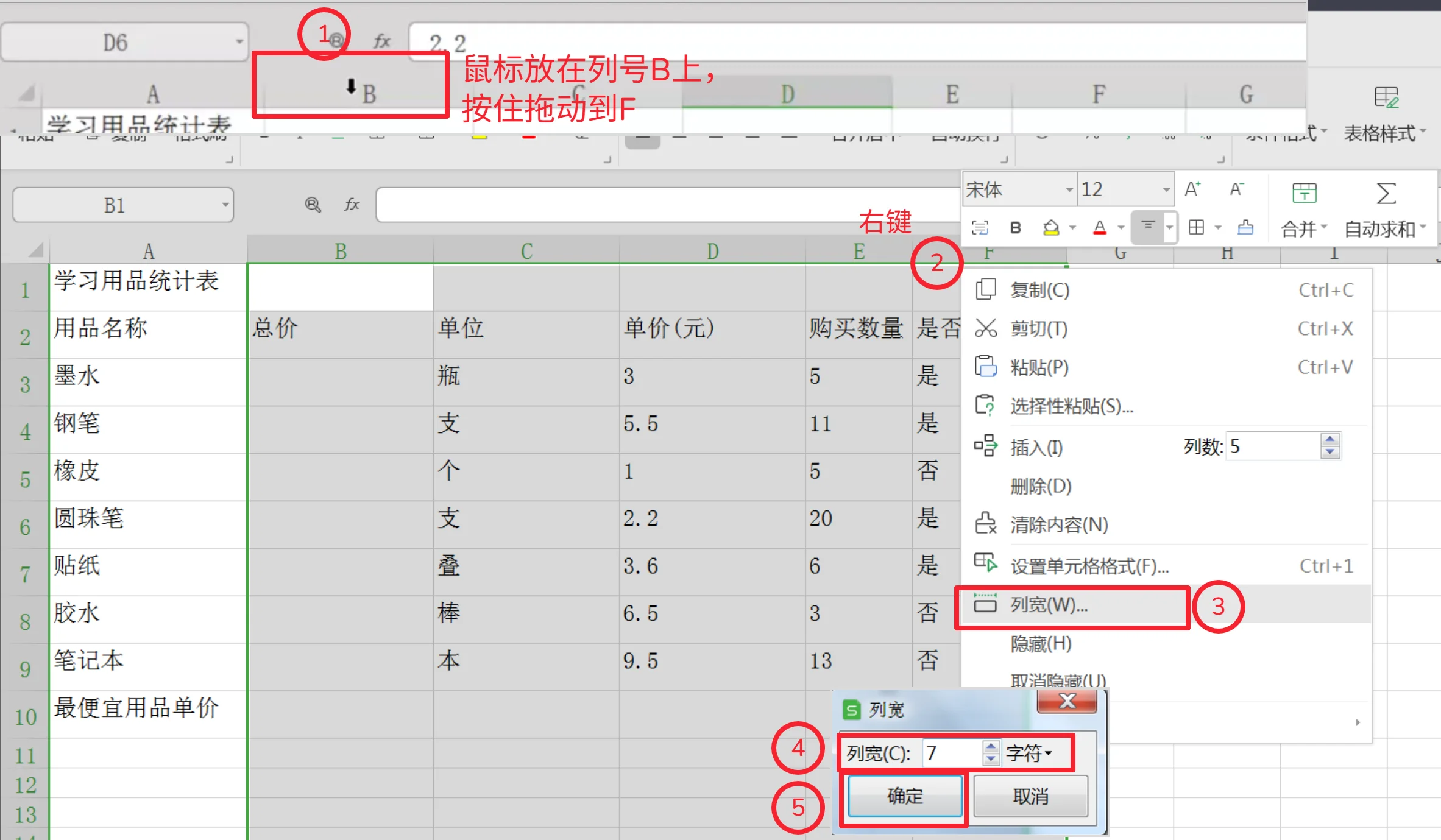
将 B 到 F 列列宽设置为 7 字符
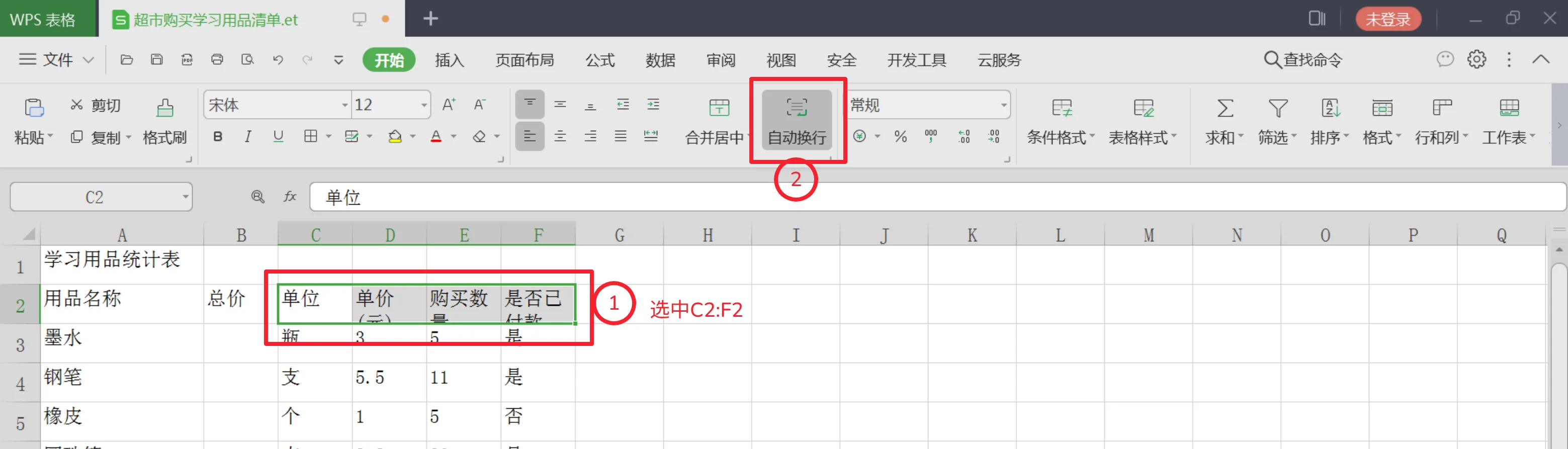
将 C2:F2 单元格设置为自动换行
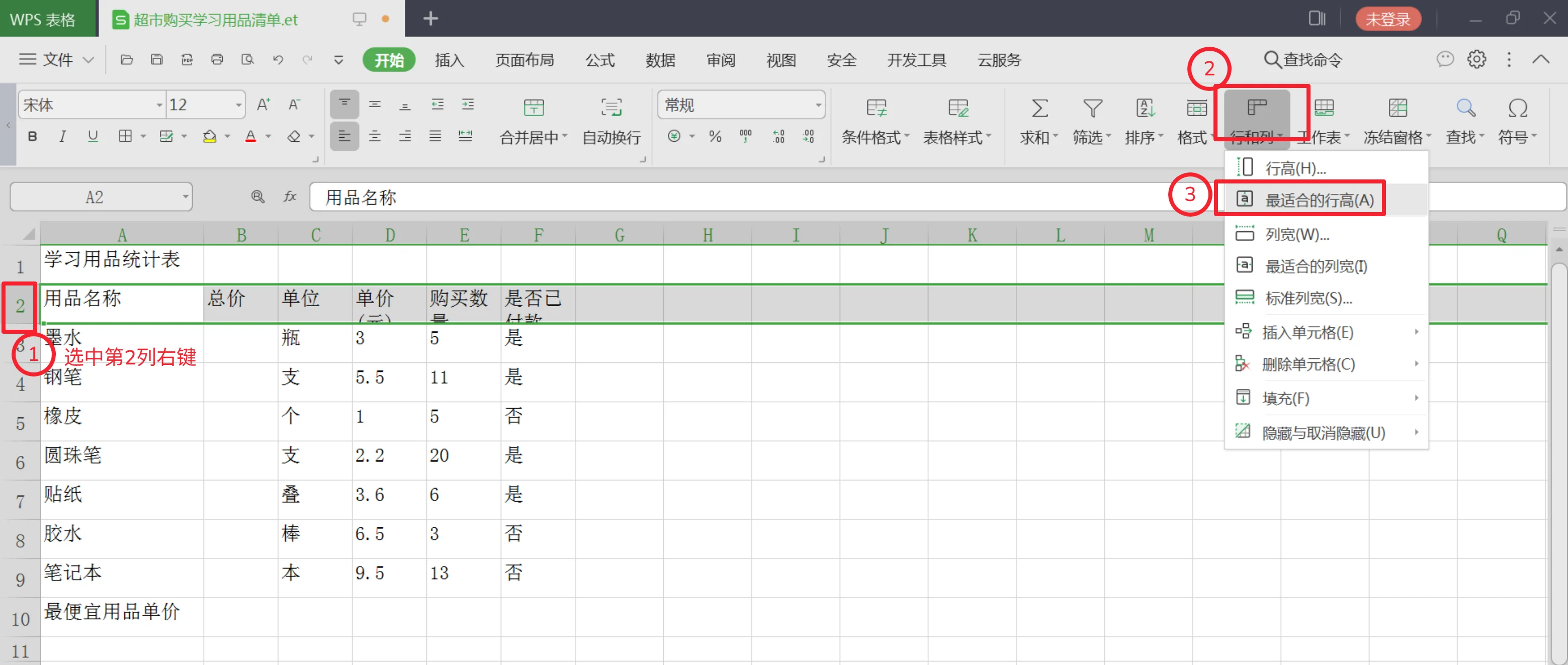
将第二行设置为最合适的行高.
在第二行上方插入一个新的空行,然后删除该空行
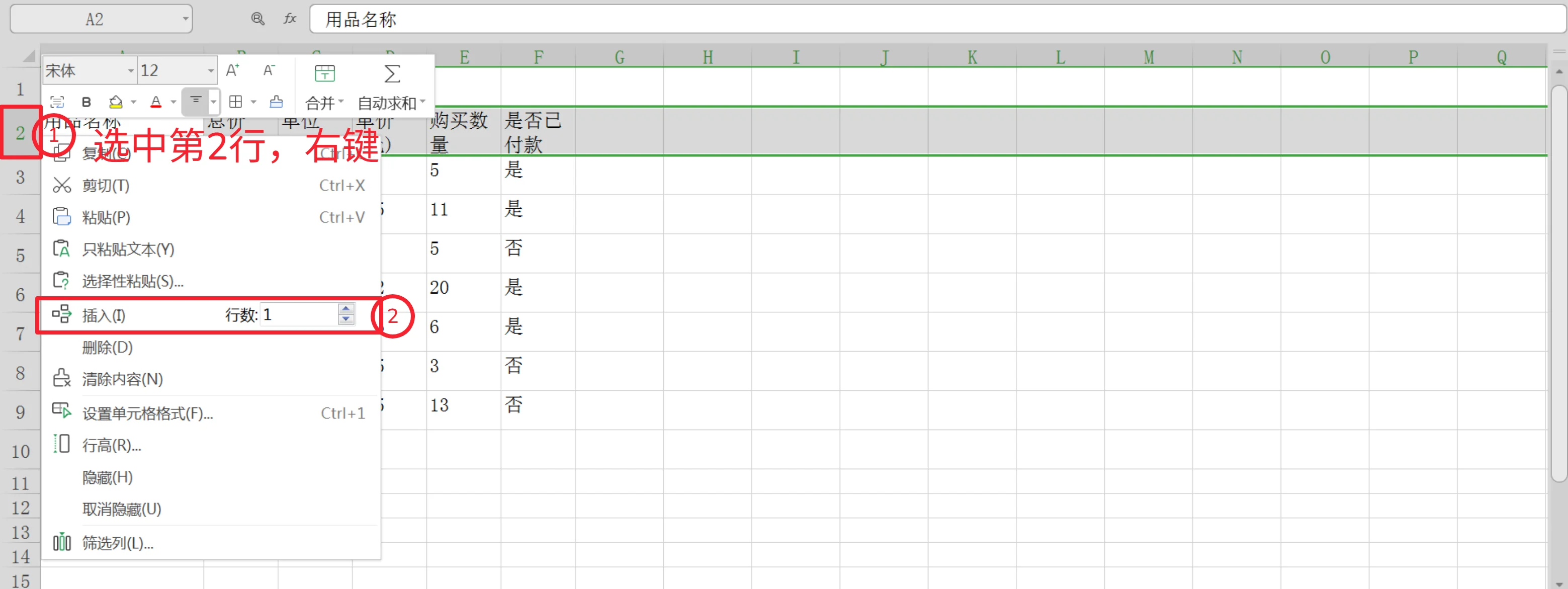
新插入的行,出现在选中行的上面;新插入的列,出现在选中行的左面
如果题目要求在二行下方插入一个新的空行,那么需要选中第三行,点击插入
右键行点击删除,即可删除行
2. 开始菜单
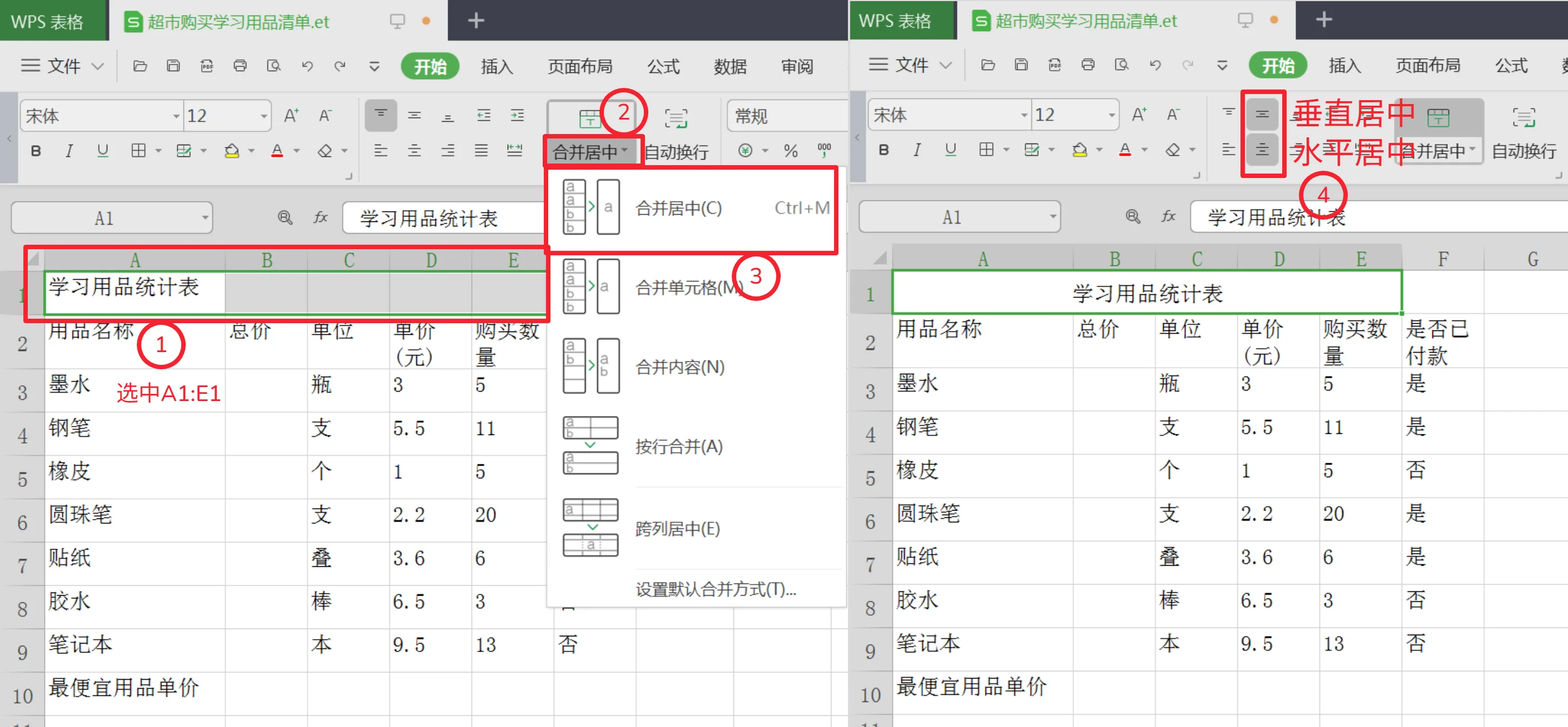
在 Sheet1 工作表中,将单元格区域 A1:E1 合并居中,合并后设置水平和垂直居中
3. 单元格样式
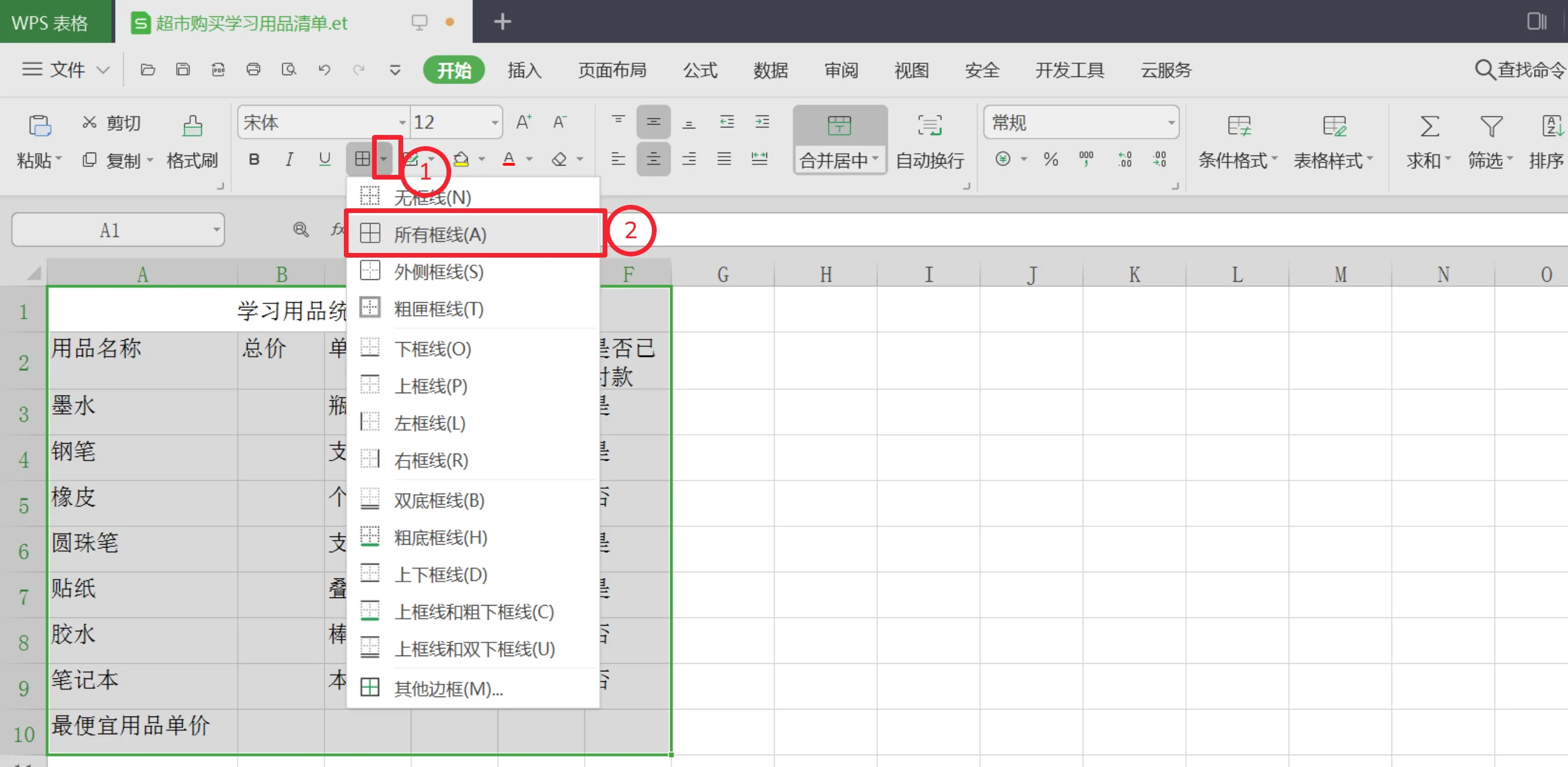
为 A1:F10 单元格区域添加“所有框线”,
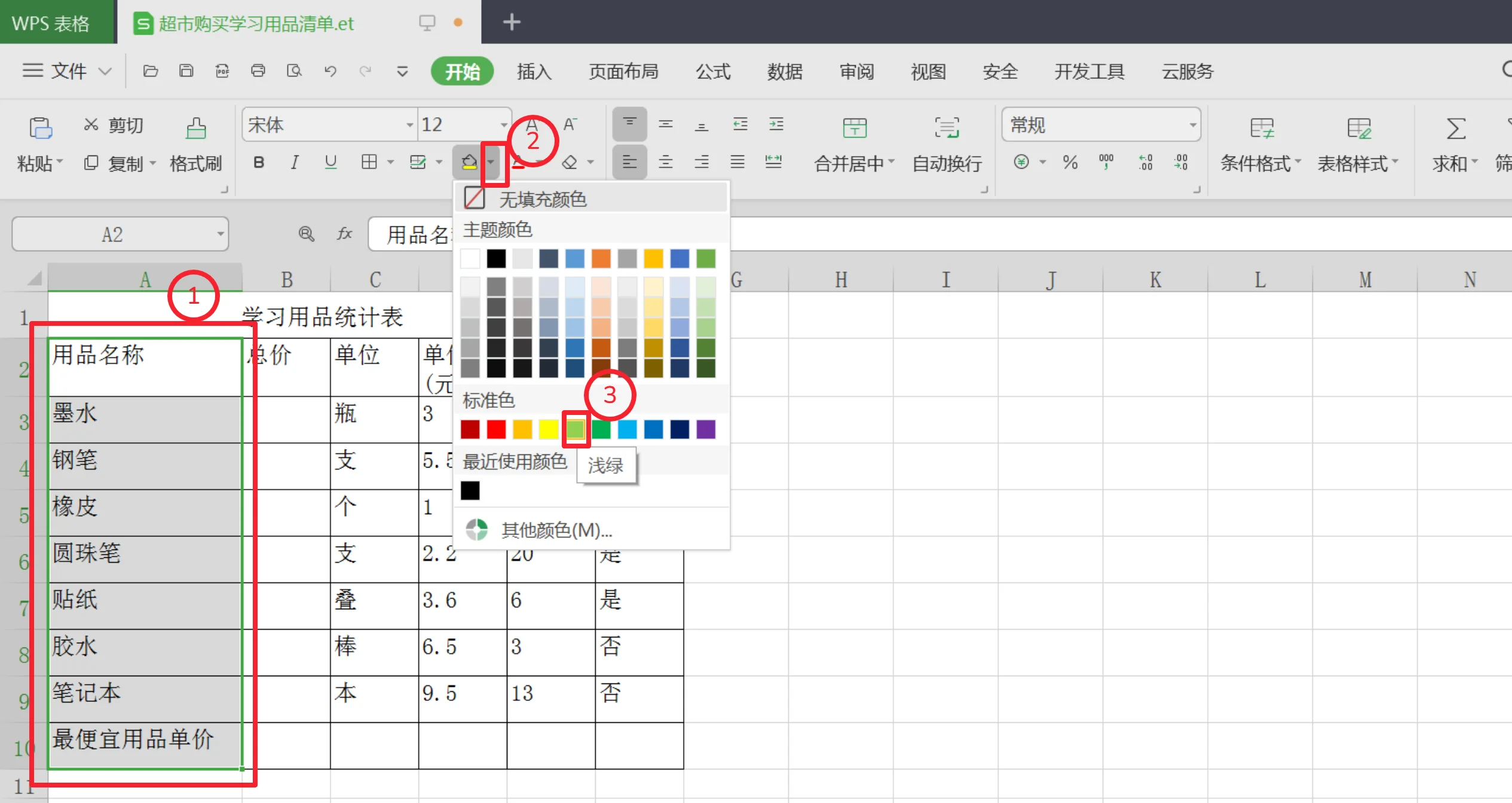
将 A2:A10 单元格区域填充为标准色中的浅绿色
4. 工作表基础操作
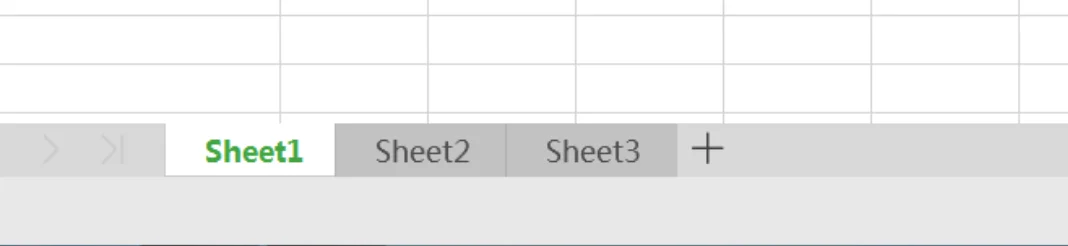
这个叫做工作表(工作簿)
在 Sheet1 与 Sheet2 之间插入工作表 sheet4,
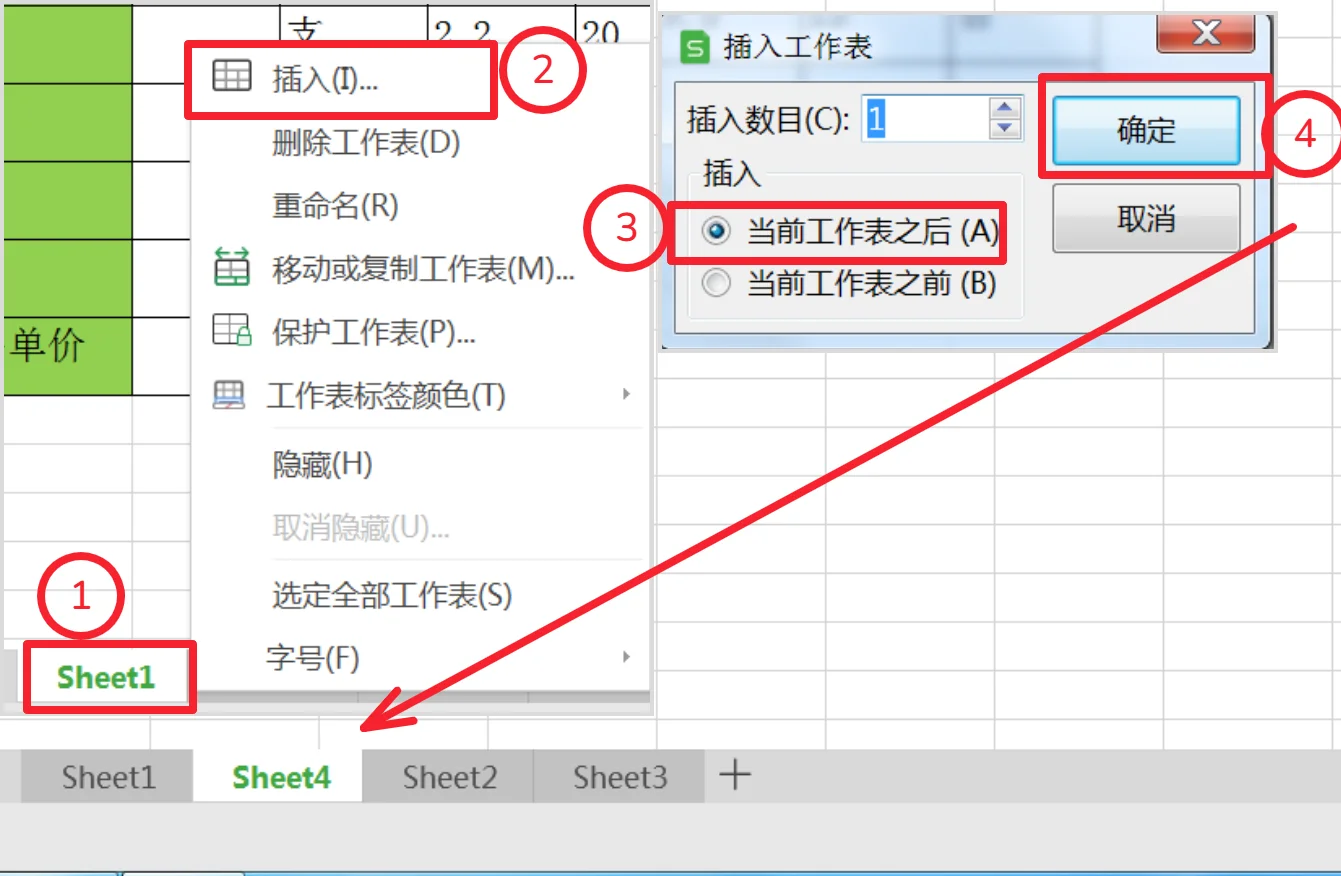
在 Sheet1 右键,插入,选择在当前工作表之后。如果在 Sheet2 右键插入,选择在当前工作表之前。
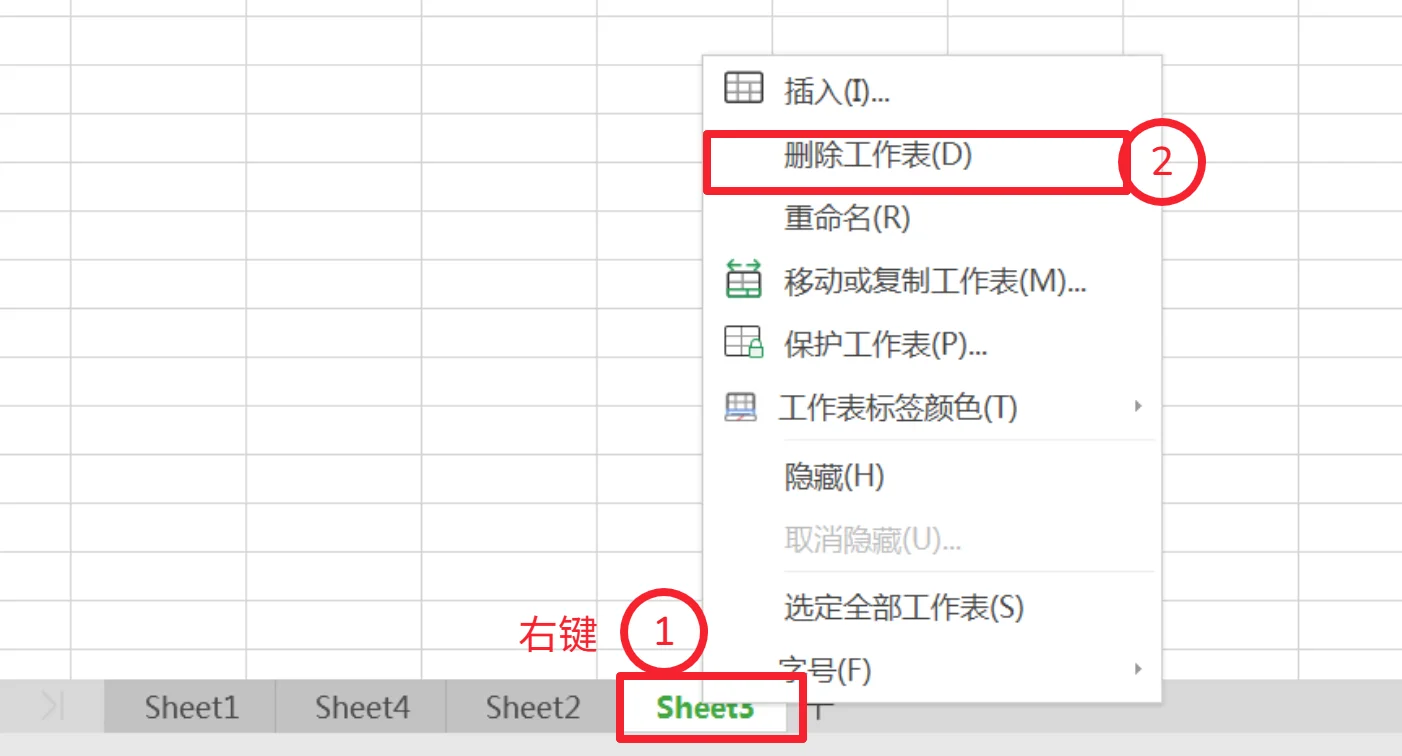
删除 Sheet3,
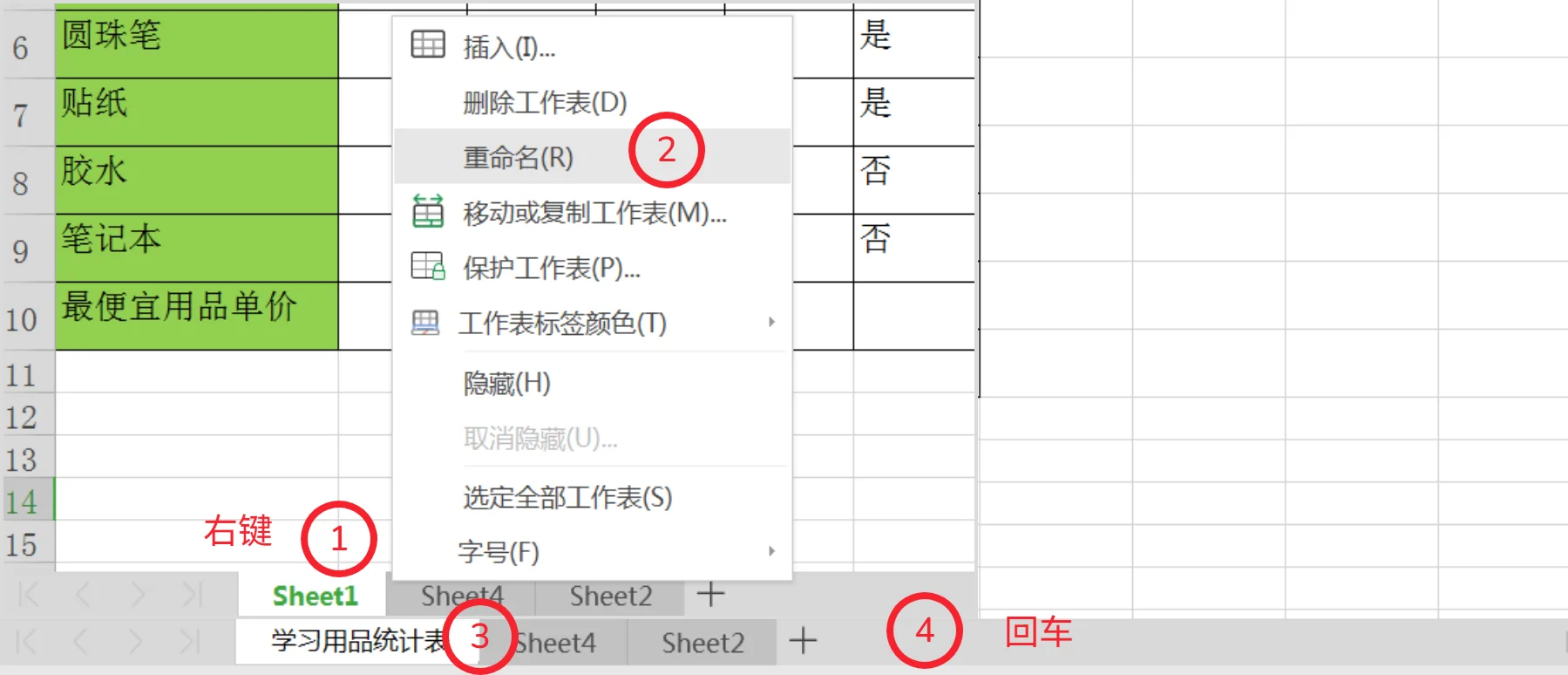
将 Sheet1 重命名为“学习用品统计表”
将 Sheet4 移动到 Sheet2 后边
拖到 Sheet2 后面就行
5. 数据处理
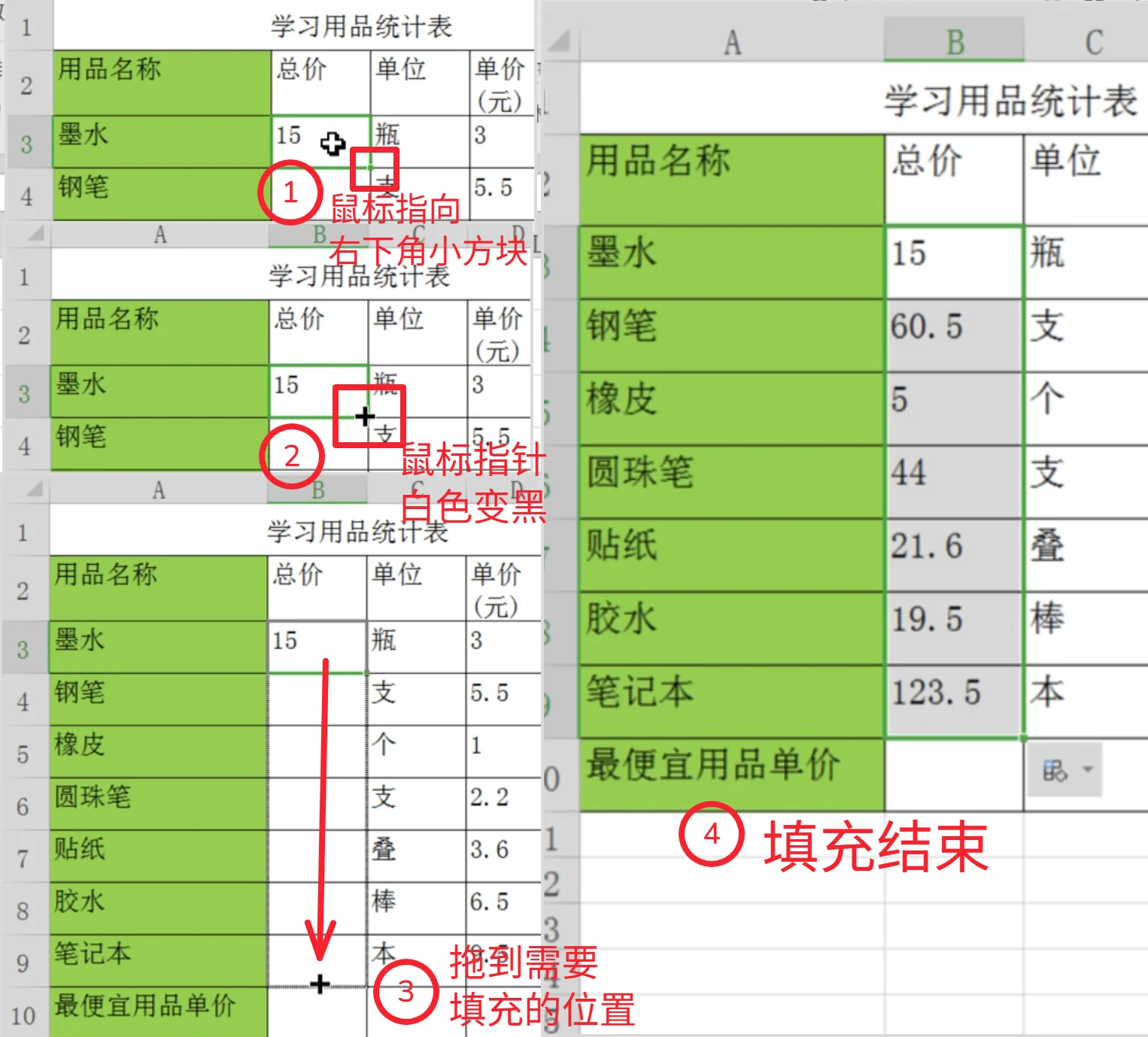
计算出每个产品的总价,并将结果填写在 B3 至 B9 单元格。
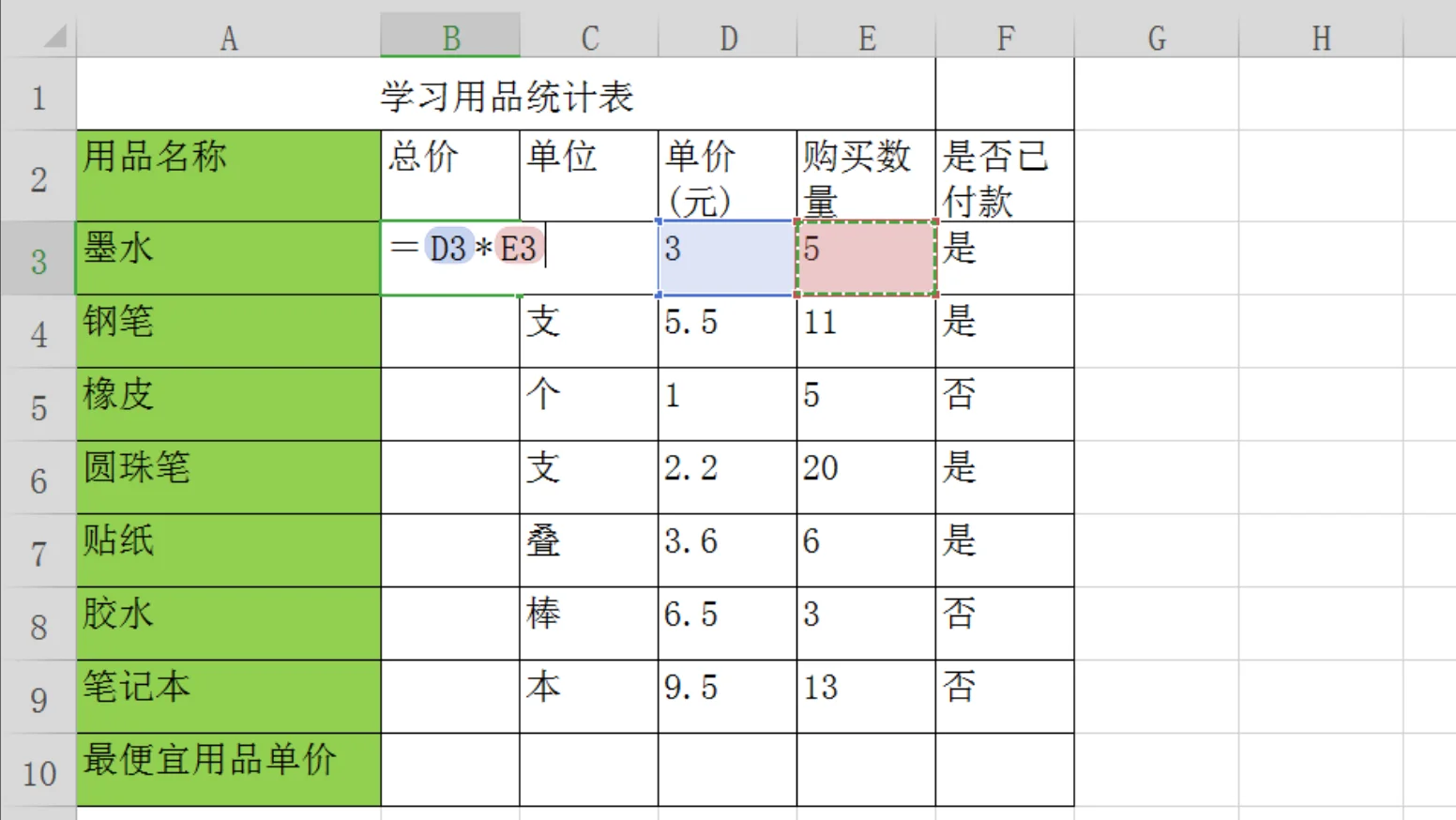
注意,考试时遇到计算,不要用函数(除非题目给出必须使用函数),一律列式子计算!!!!!
本题总价=单价*数量,先输入=,点击本行的单价(D3),输入*,再点击本行的数量(E3),按回车。
如果题目要求和,老老实实的把每个量依次相加。
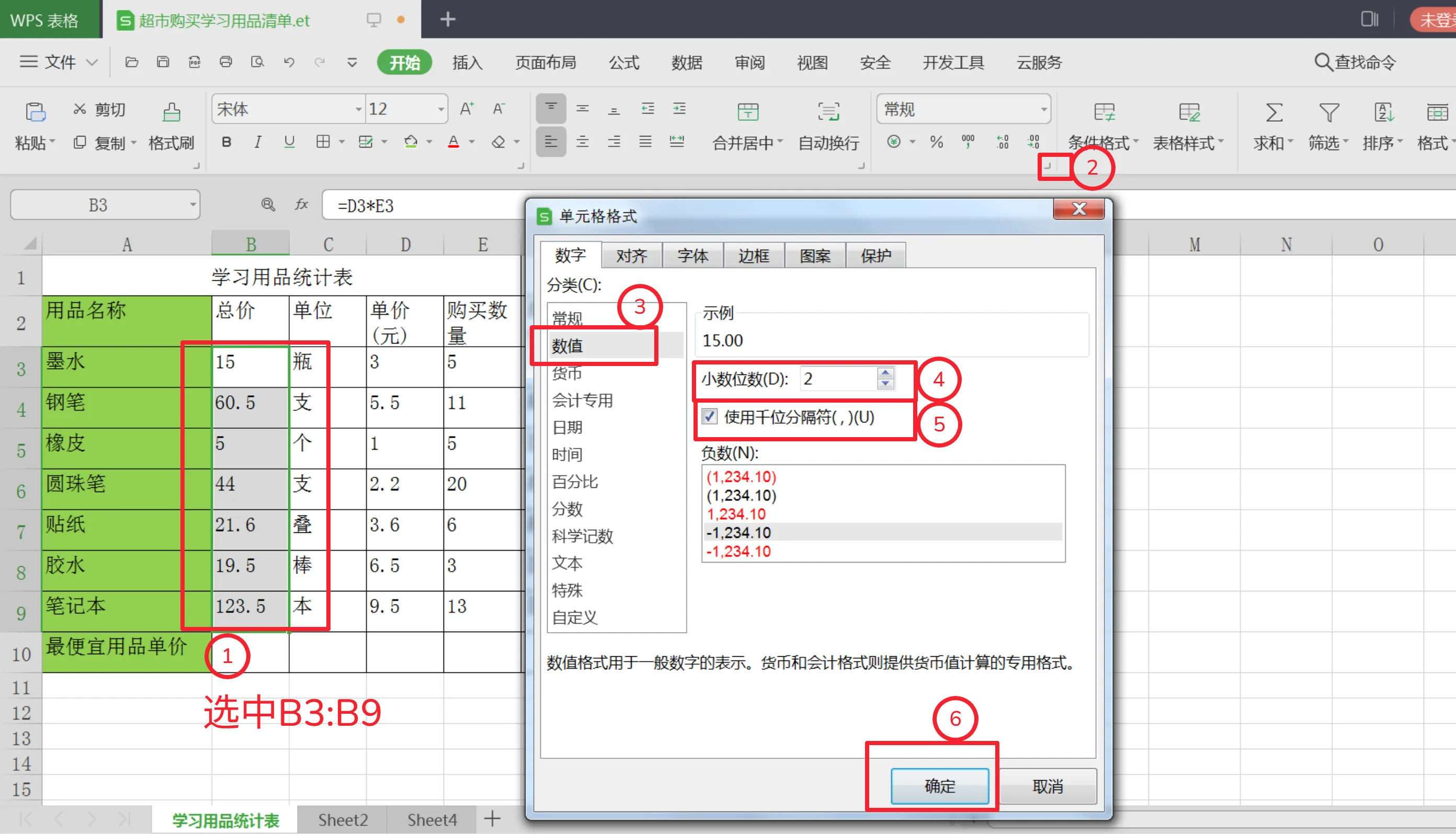
将 B3:B9 单元格区域设置为数值类型,使用千分位分隔(通常用于货币,大于 1000 的数),并保留 2 位小数。
用函数计算出“最便宜用品单价”,并将结果填写在 D10 单元格内。
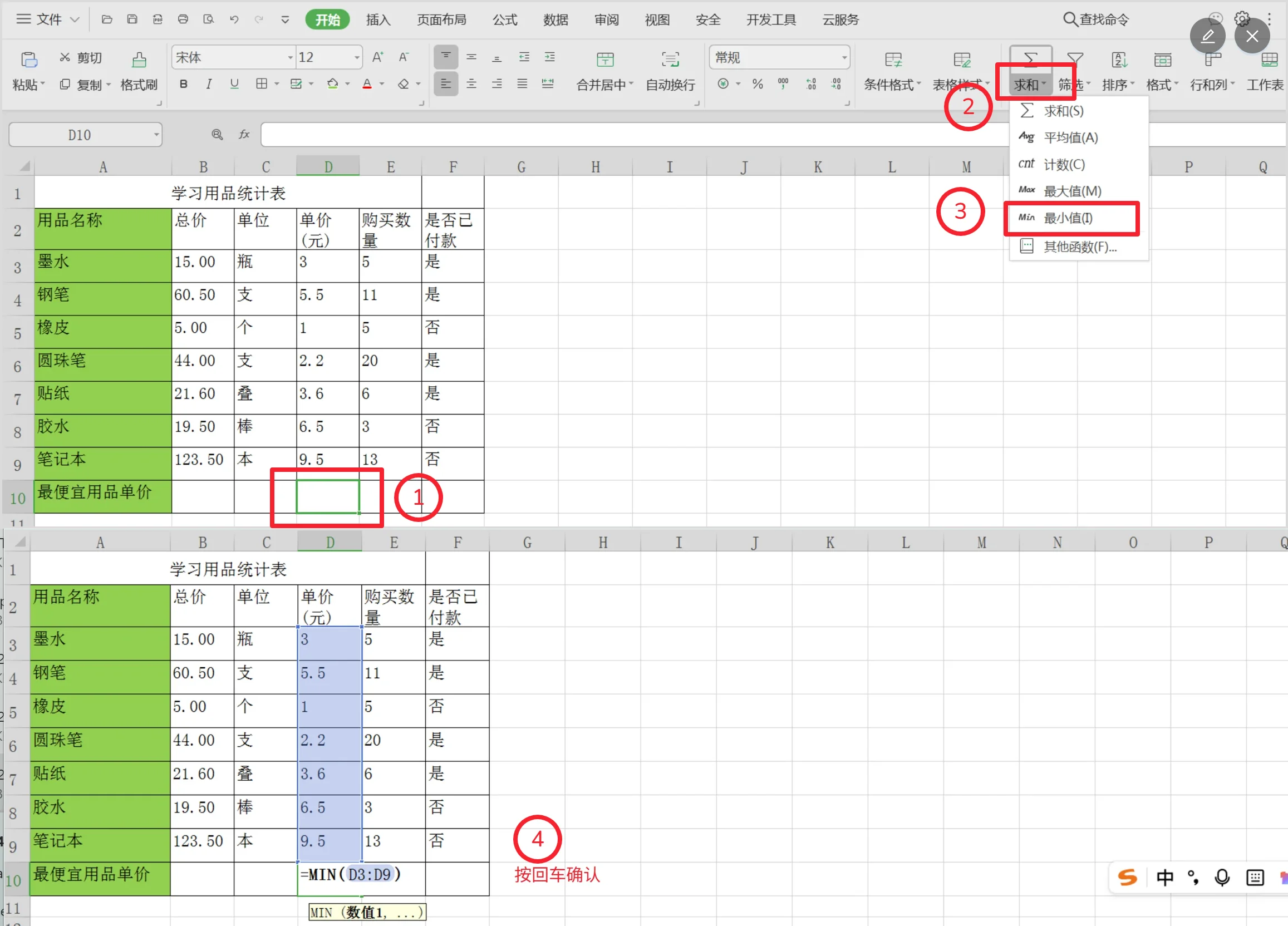
这个题不得不用函数了。选择题常考函数:
- max:最大值
- min:最小值
- count:计数(统计元素个数)
- average:平均值(对应 AVERAGE 函数)
- sum:求和
- len:给出文本或列表的长度
6. 排序
以总价为主要关键字,将数据升序排列。
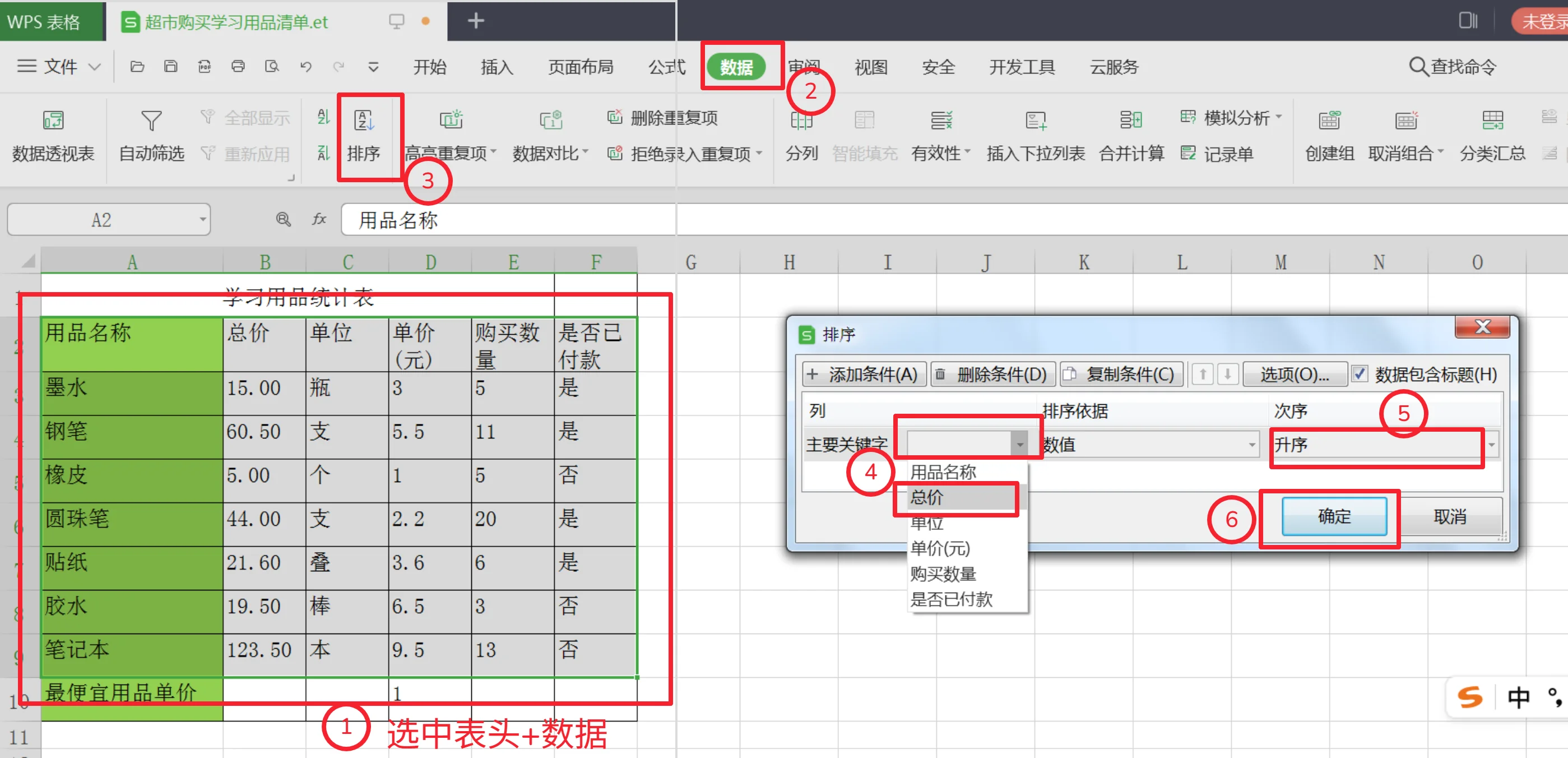
务必选择表头+数据按照上面步骤操作!!!!其他排序方式会扣分!!!如果涉及多个关键字,排序窗口新建关键字即可,注意关键字的顺序问题。
7. 筛选
筛选出所有未付款的用品
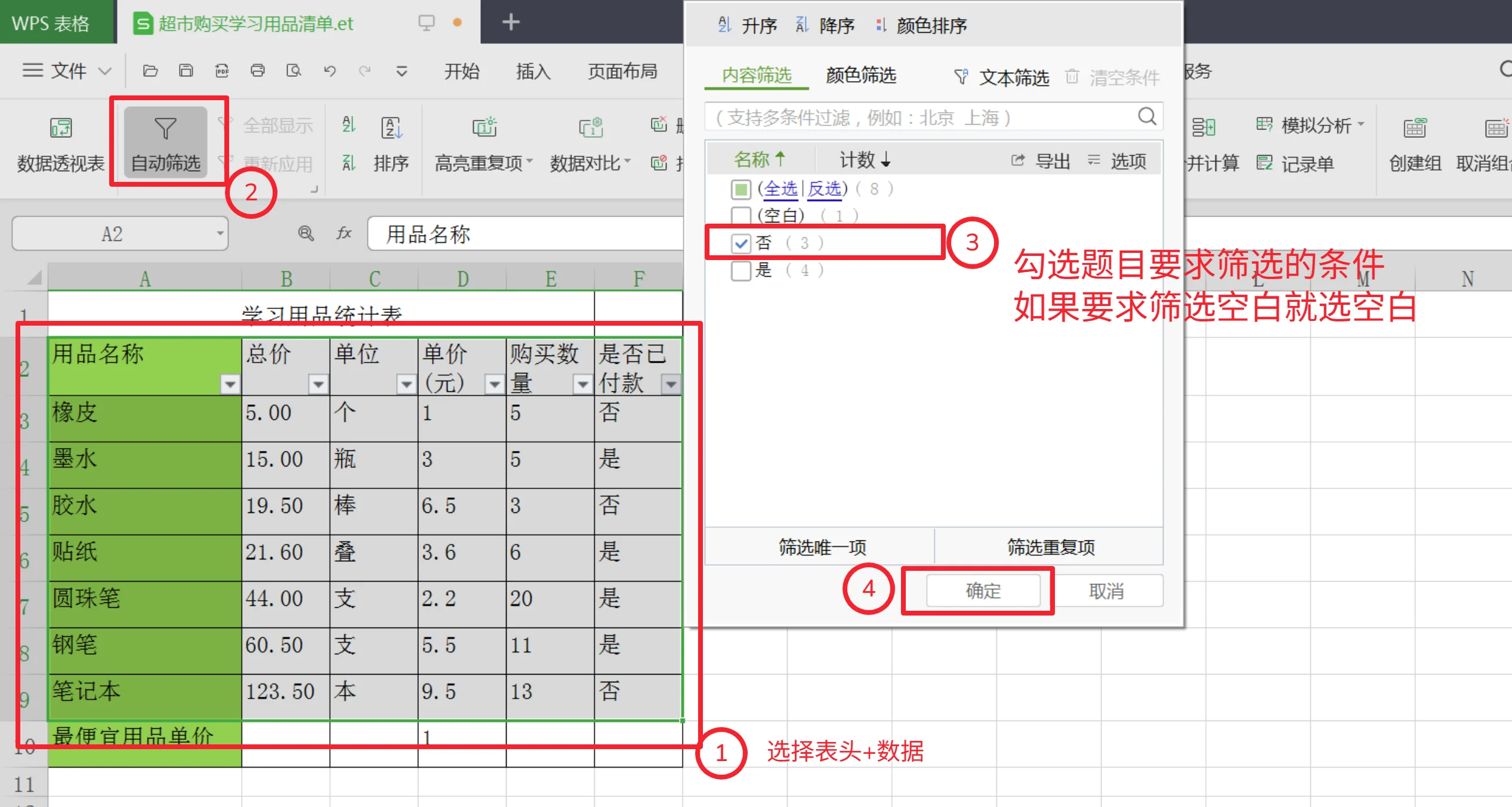
筛选出所有总价大于 20 的用品
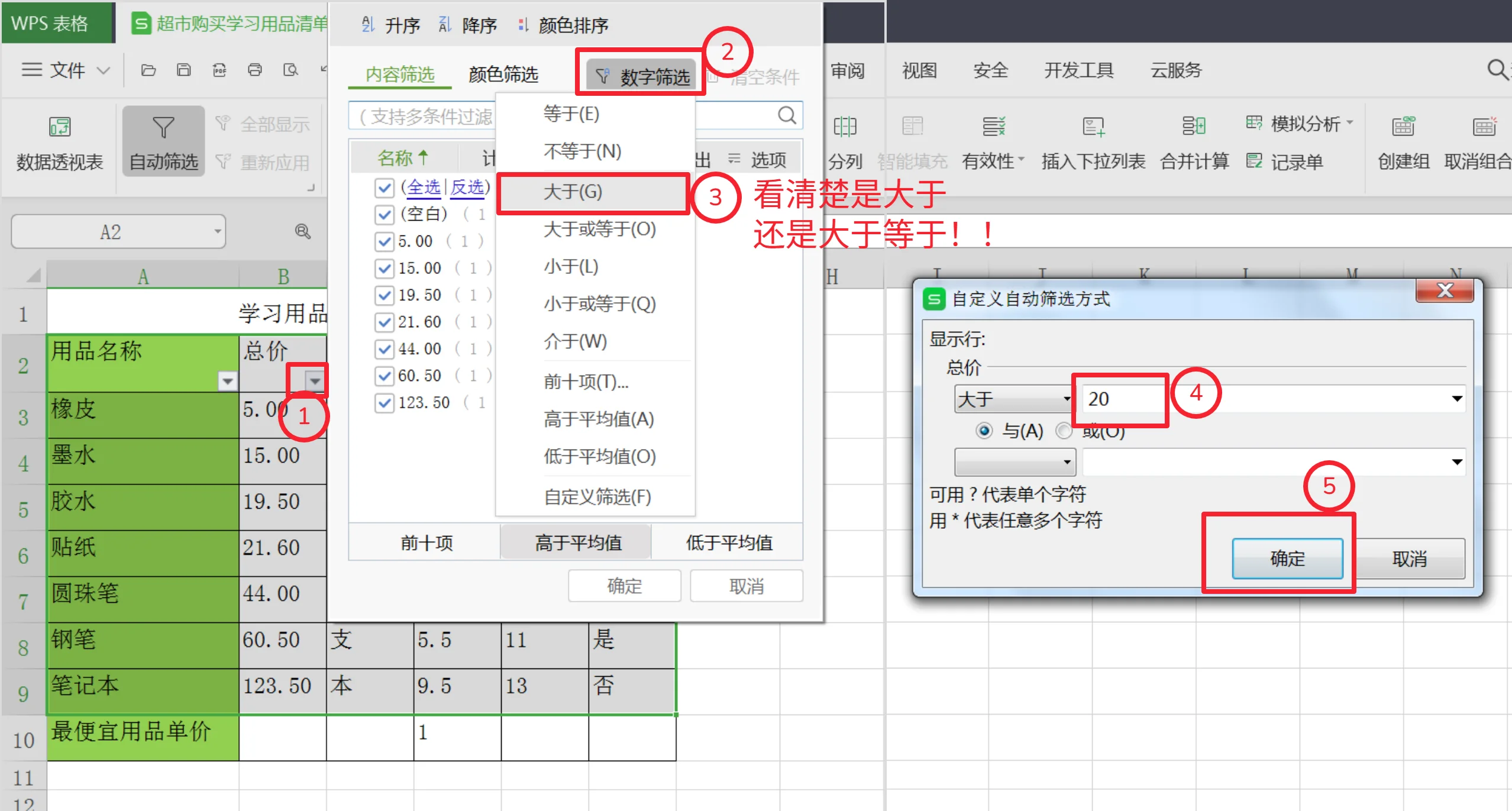
对于专项练习,上个题与这个题独立;正式考试中题目之间都有逻辑关系。
8. 图表
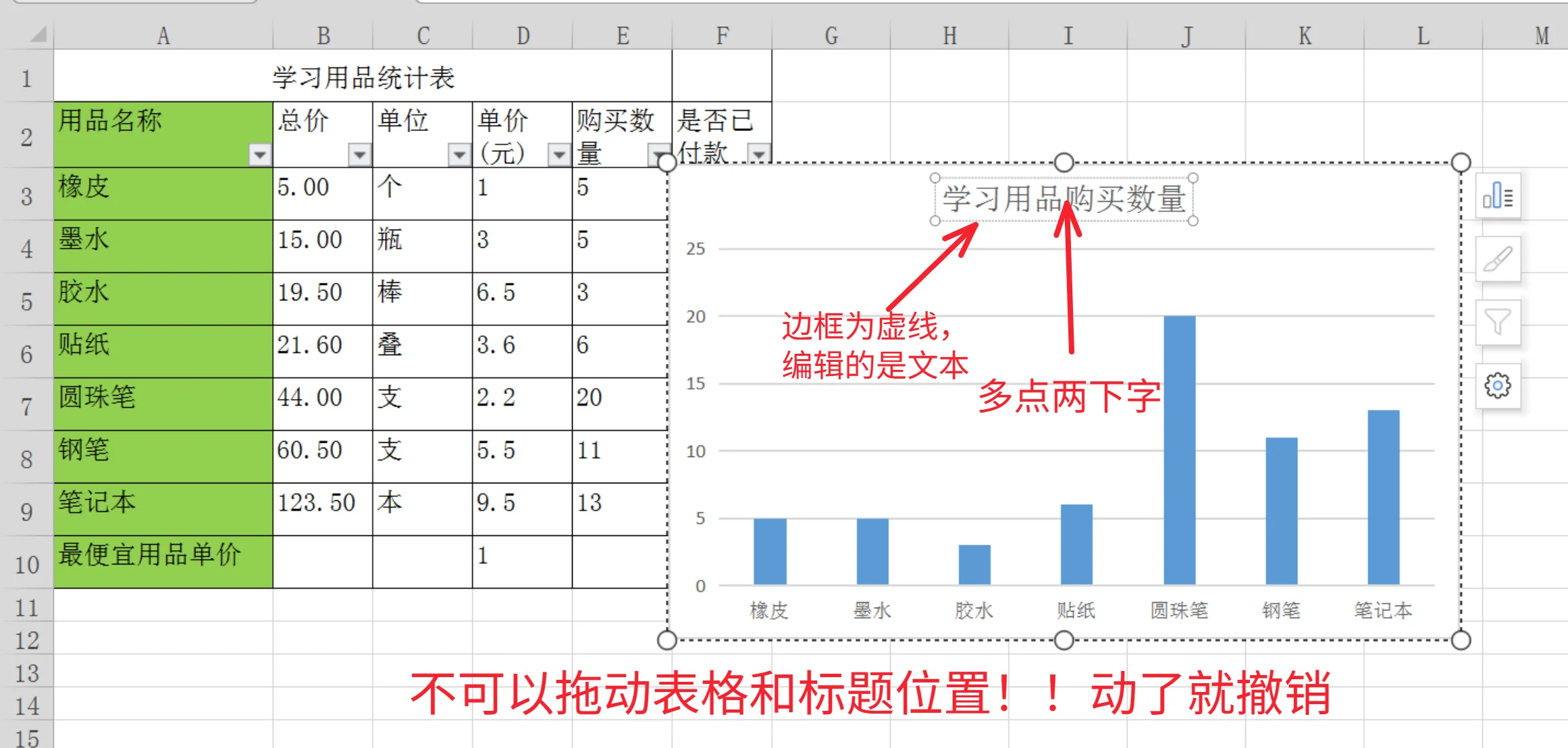
选中 A3:A9 和 E3:E9,制作成柱状图,并添加标题“学习用品购买数量”
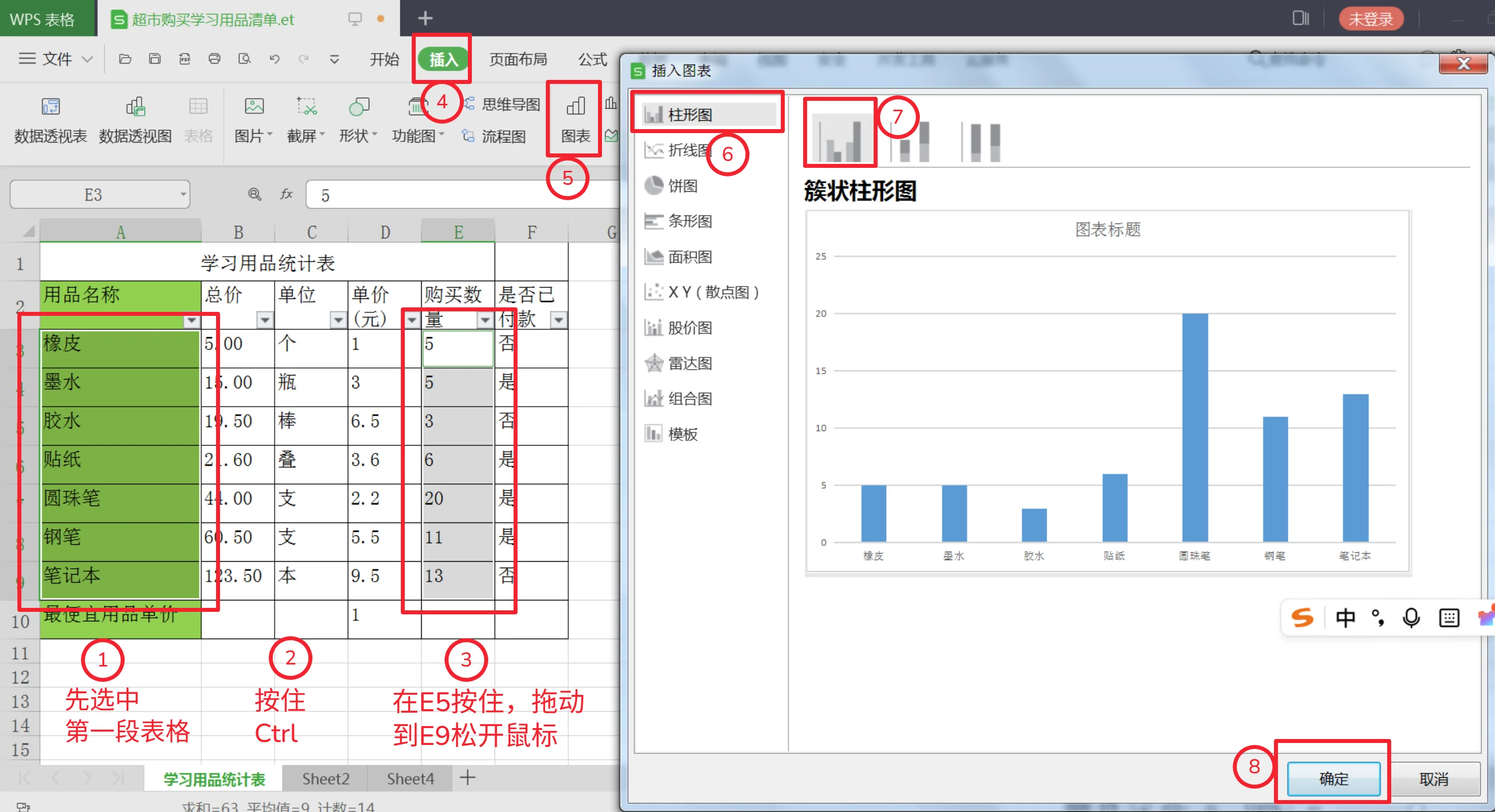
先选中第一段表格,按住 Ctrl,在第二段开头的 E5 按住,拖动到 E9 松开,再添加图表。如果发现插入的图表不对,重新拖。