

WPS 文字综合练习
WPS 综合练习详细解析。部分题目有修改,更符合学生高频出错考点。部分图片下面包含重点步骤解释。
开始菜单:

1、将第一段文字设置为楷体、三号、红色
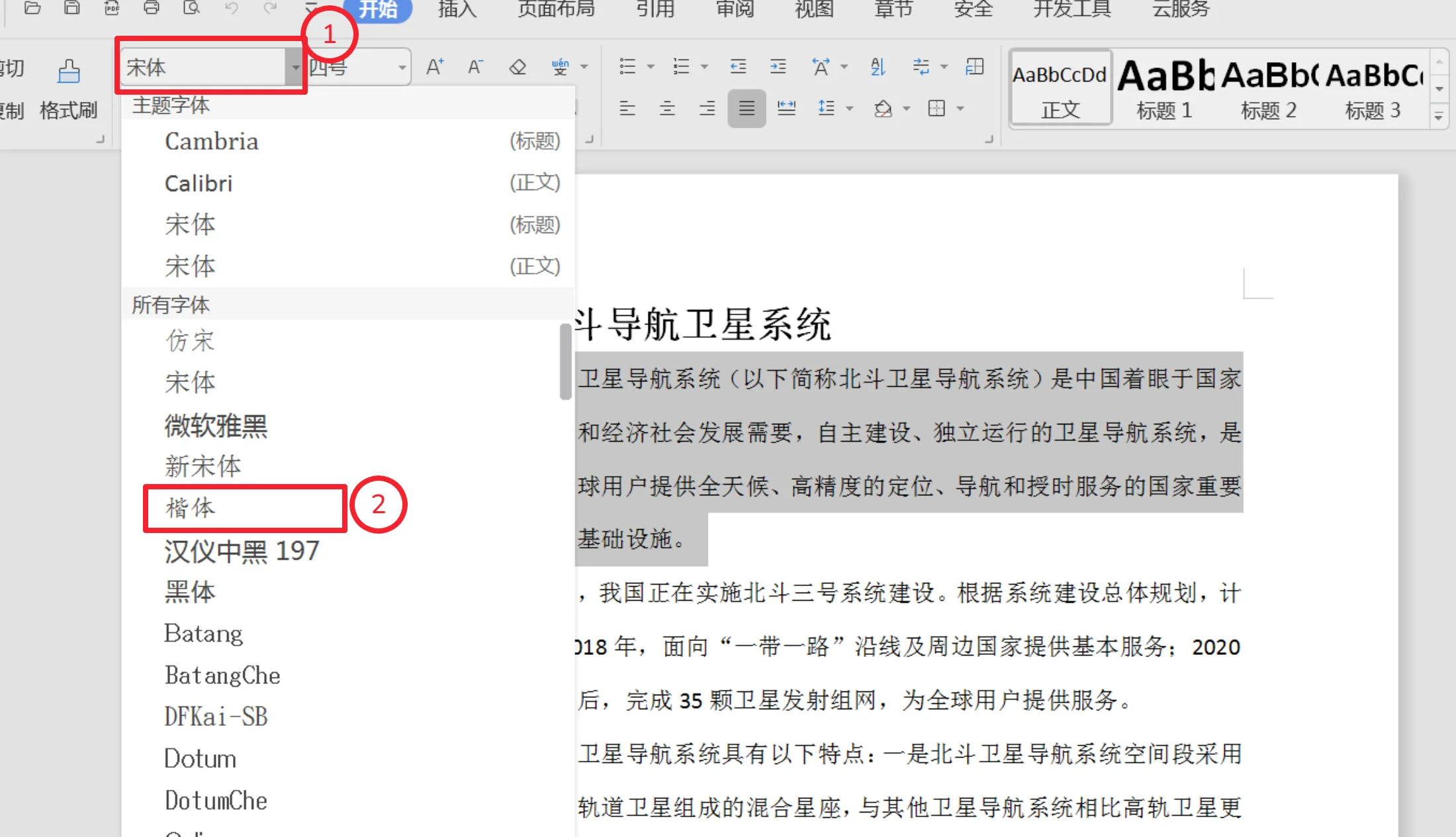
设置字体
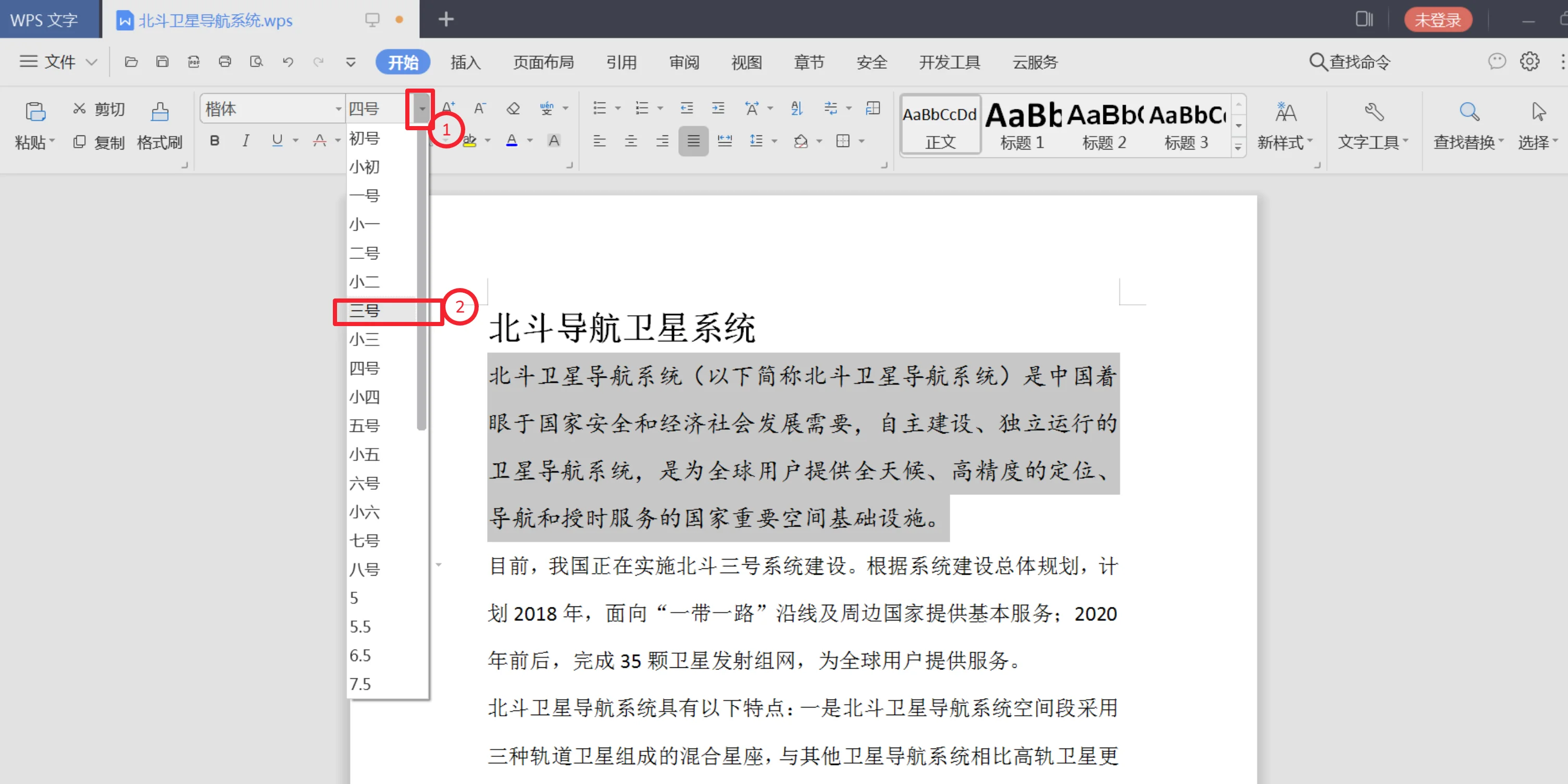
设置字号。如果设置的字号不在这个列表(如 13),在字号输入框上面打出 13,按回车即可设置。
传统中文字号里,“号”数越大,字反而越小,顺序是初号最大,往下依次变小。初号 > 小初 > 一号 > 小一 > 二号 > 小二 > 三号 > 小三 > 四号 > 小四 > 五号 > 小五 > 六号 > 小六 > 七号 > 八号
阿拉伯数字字号用磅(pt)表示时,数字越大,字越大。
初号:42 pt,并非最大字号,阿拉伯数字最大字号可以更大。
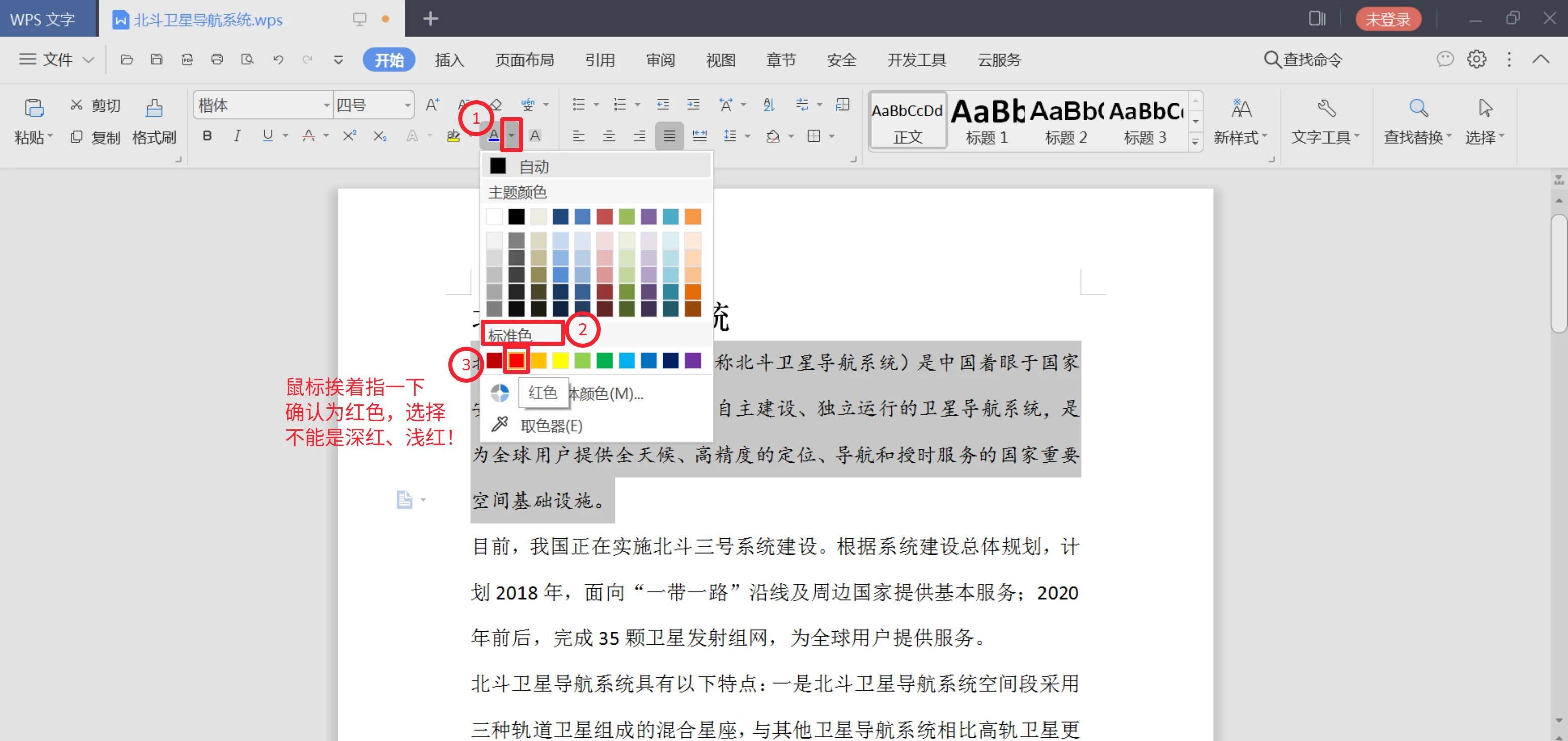
选择颜色时,鼠标指针依次放在上面,看看提示的颜色是什么,不要选错(比如深红或者浅红)
点击查看答案
解析:
- 选中第一段全部文字:任何字体格式设置前,必须先把第一段文字完整选中,否则设置只作用于插入点处或局部文字。(重点是“选中第一段的所有的文字”再操作。)
- 设置字体“
楷体”:在“开始”菜单字体框的下拉列表中下滑查找电脑已安装的字体,找到“楷体”后单击。 - 设置字号“
三号”:在字号列表中选择“三号”。字号规律要记清:传统中文字号是“号”数越大字反而越小,顺序为初号、小初、一号、小一、二号、小二、三号、小三、四号等依次变小;阿拉伯数字字号用磅(pt)表示,数字越大字越大,初号约等于42磅但并不是最大字号(还有48、56、72等)。若列表中没有所需字号(如13),直接在字号输入框中输入数字后按回车即可设置。(这是本类题反复强调的判断口诀。) - 设置字体颜色“
红色”:打开字体颜色下拉面板,把鼠标指针依次悬停在色块上查看提示名称,确认是“红色”而不是“深红”或“浅红”后再单击,避免选错。 - 检查与撤销:若误选了文字或设错格式,应点击“撤销”退回后重新操作,不要在错误基础上改回去,以免被扣分(特别注意)。
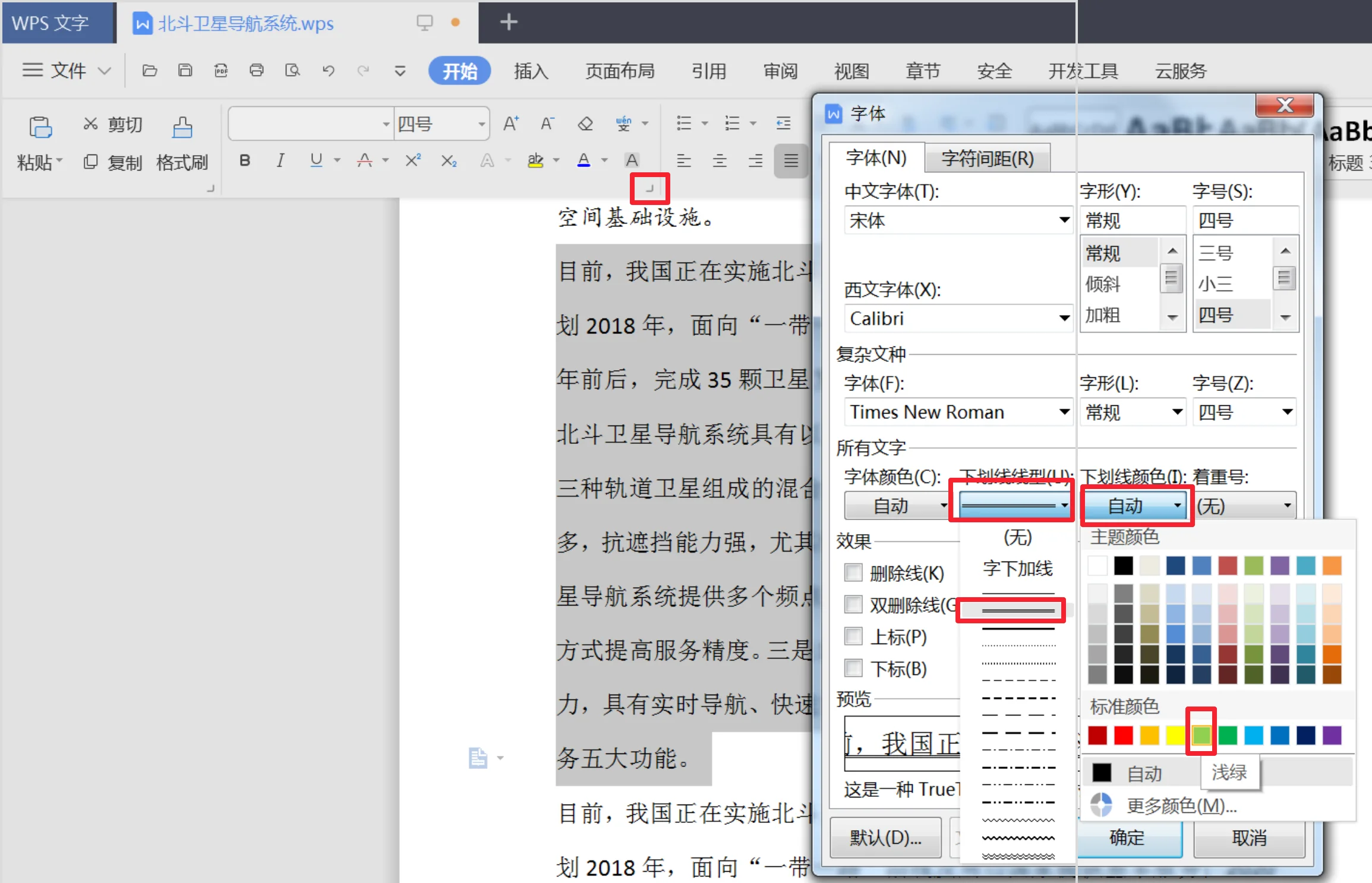
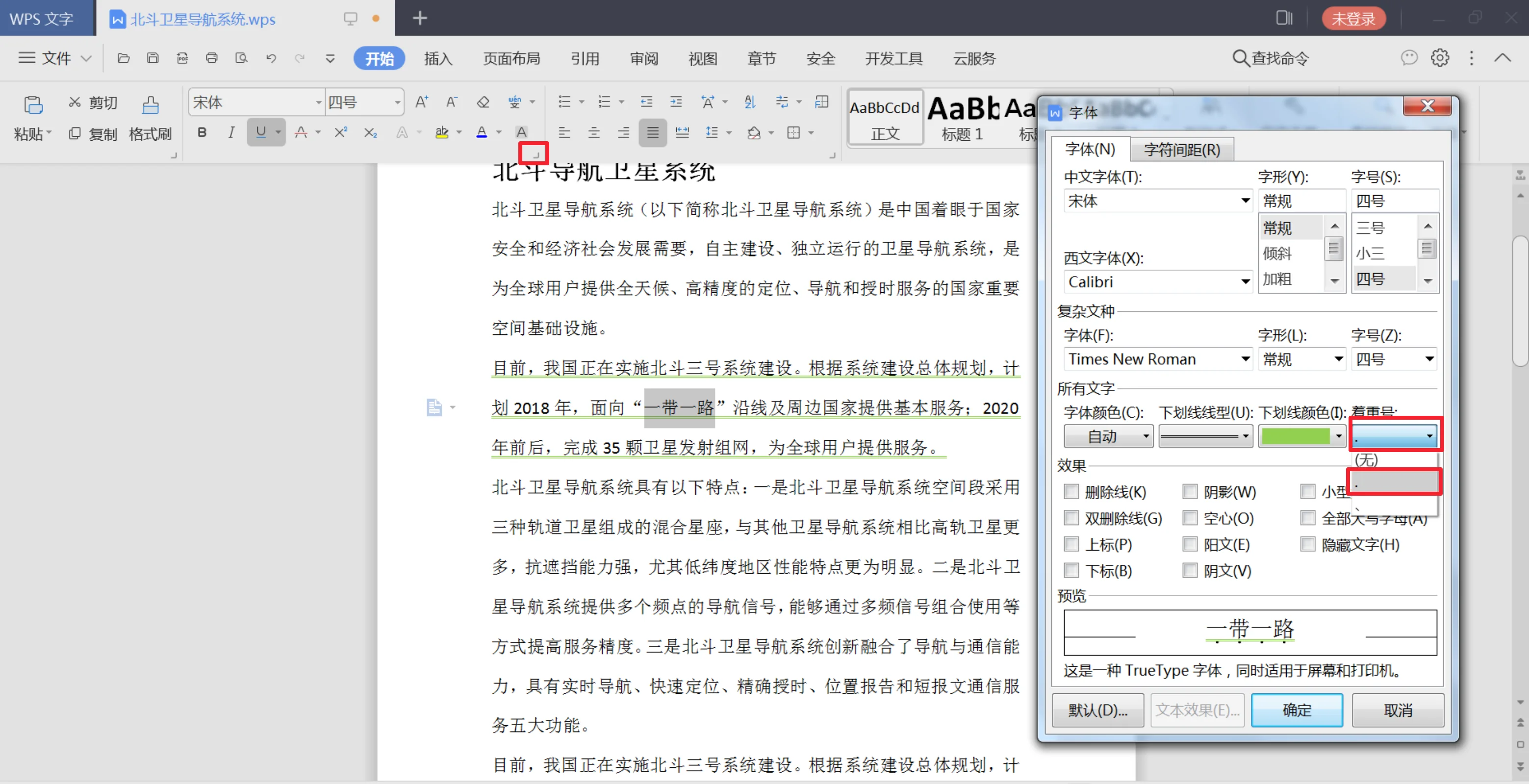
2、为第二段文字添加双下划线,颜色为绿色(标准色),给“一带一路”添加着重号(.)
点击查看答案
解析:
- 选中第二段文字:先选中整个第二段,为整段文字统一添加下划线。
- 打开“字体”对话框:在“开始”菜单字体组右下角点击字体对话框启动按钮,进入“字体”选项卡(下划线类型、下划线颜色、着重号都在这里设置)。
- 设置双下划线:在“下划线类型”下拉列表中选择“
双下划线”(两条线),不要误选单下划线。 - 设置下划线颜色为绿色(标准色):在“下划线颜色”下拉面板的“标准颜色”区域逐个悬停辨认,找到“
绿色”后单击;注意要挨个指一下确认谁是绿色,别选成浅绿或深绿。点“确定”应用。 - 单独给“
一带一路”添加着重号:重新只选中“一带一路”四个字(不是整段),再次打开“字体”对话框,在“着重号”下拉列表中选择题目给出的圆点样式“.”,点“确定”。这样着重号只加在这四个字下方,双下划线则保留在第二段整段,二者作用域不同是本题关键。
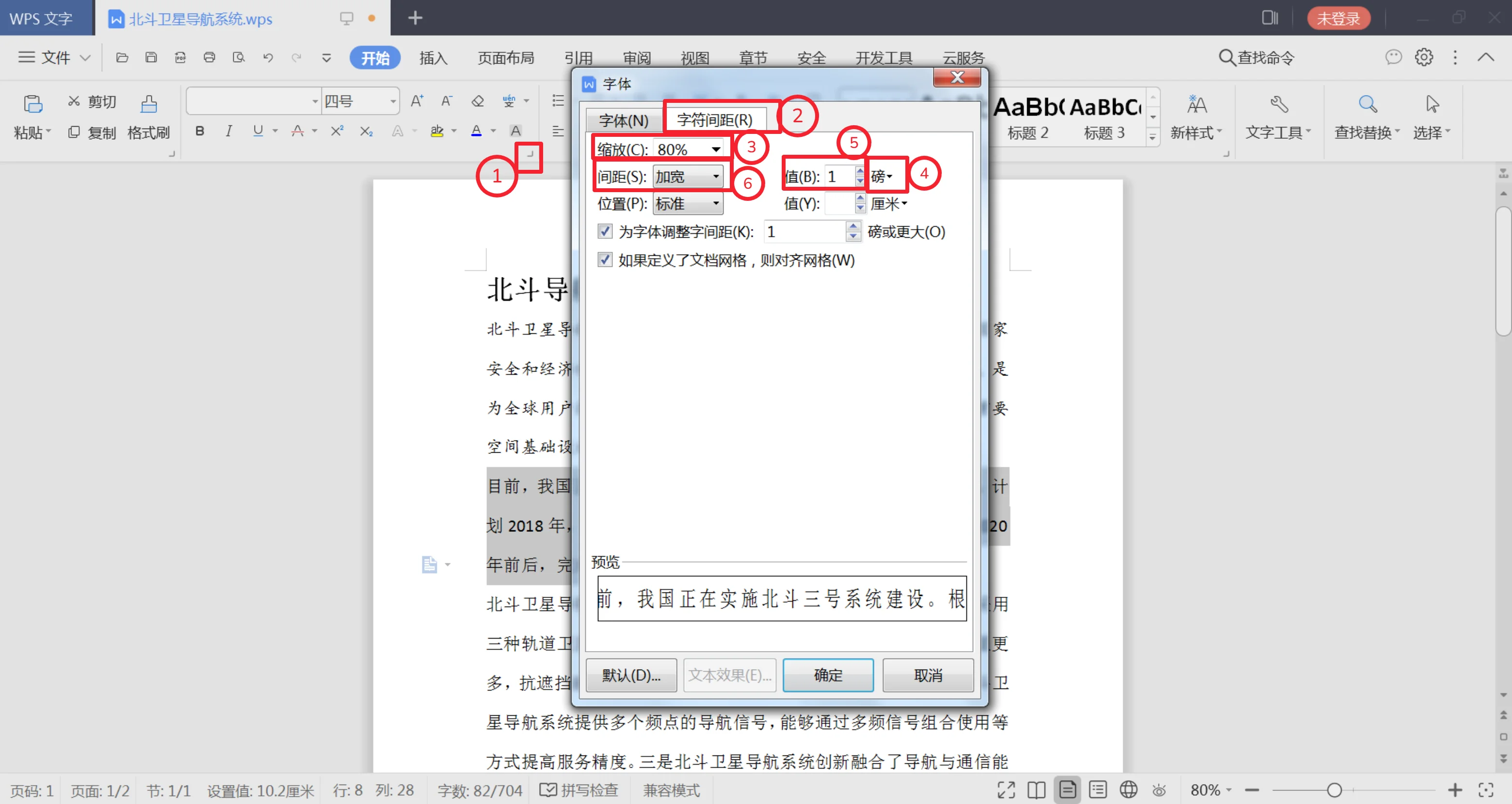
3、将第二段中的文本设置为字符缩放为 80%,间距加宽 1 磅。
点击查看答案
解析:
- 选中第二段文本:先选中第二段文字,作为字符格式设置对象。
- 打开“字体”对话框并切到“
字符间距”选项卡:在“开始”菜单字体组点击字体对话框启动按钮,选择“字符间距”标签页。 - 设置字符缩放
80%:在“缩放”下拉框中输入或选择“80%”,即把字符横向宽度缩为原来的八成。 - 设置间距加宽
1磅:在“间距”下拉框中选择“加宽”,再把右侧单位切换确认为“磅”,在“值”框中输入“1”。重点是要先把单位改成磅,再填数值1,才是“加宽1磅”。 - 点“确定”应用:设置完成后点击“确定”,第二段文本即按要求横向缩放并加宽字间距。
4、将正文各段首行缩进 2 字符,文本之前、文本之后各缩进 2 字符,段前增加一行,1.5 倍行距。
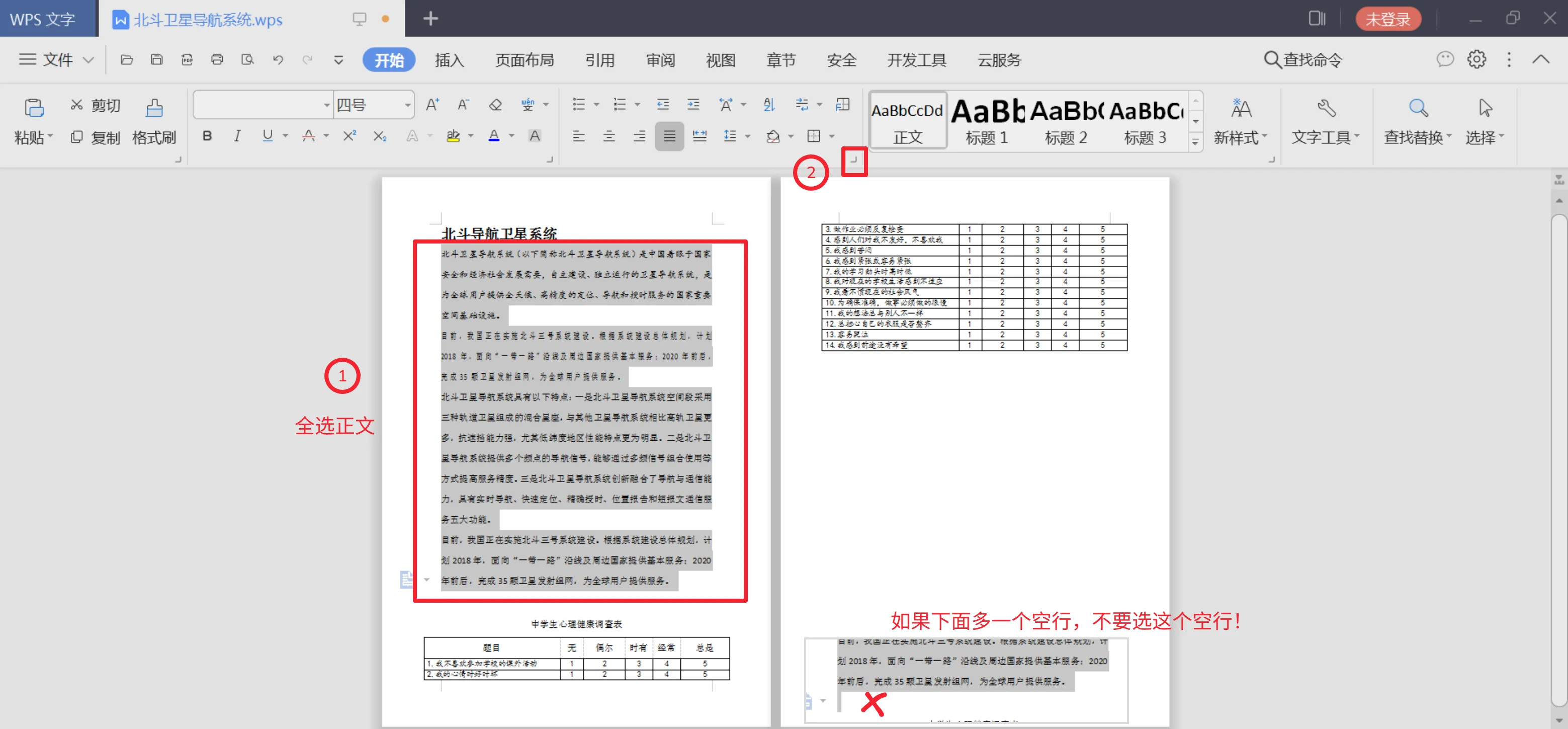
选择全部正文,点击②这个地方。注意:如果下面多一个空行,不要选!
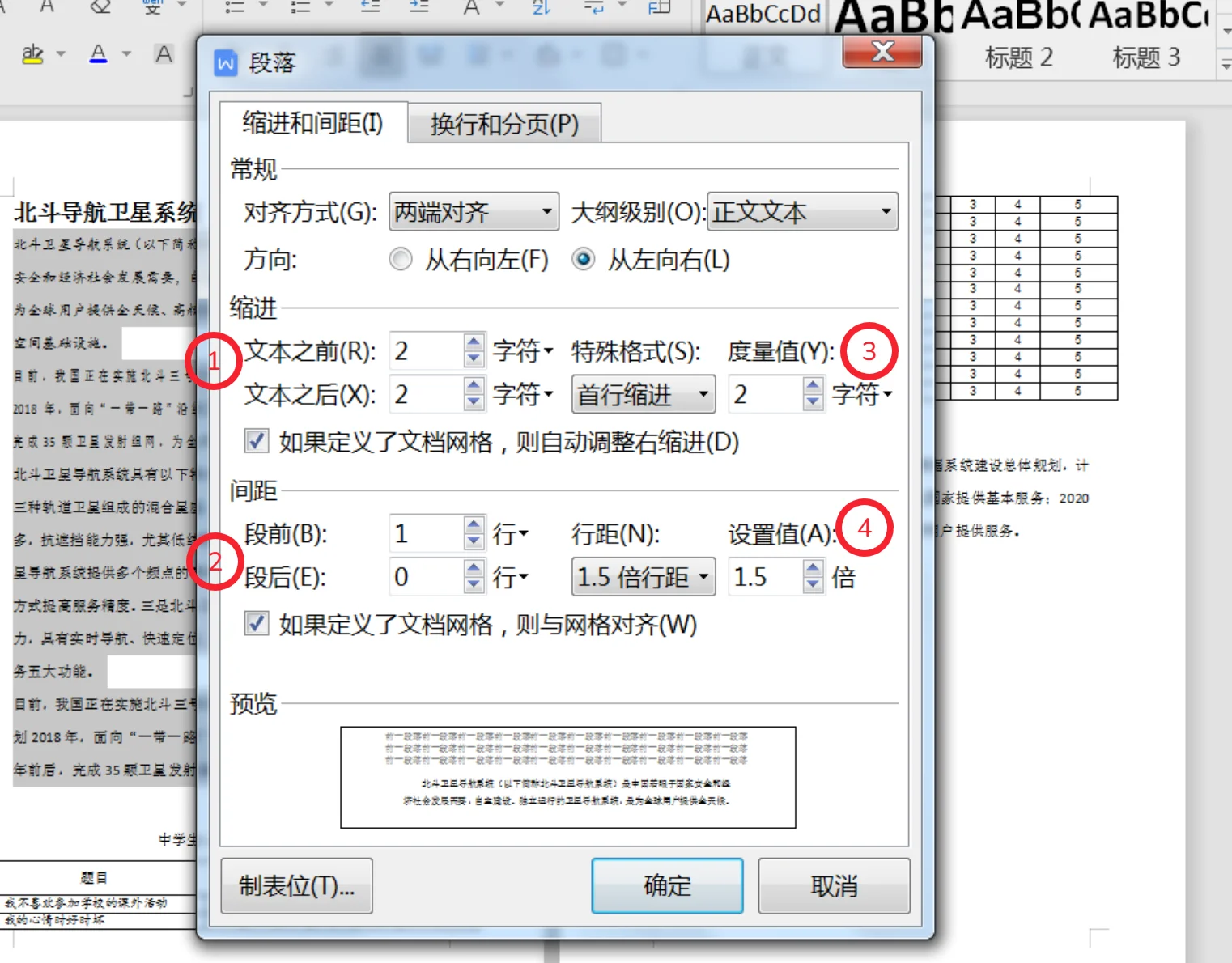
依次设置①文本之前、文本之后各缩进 2 字符,②段前增加一行,③首行缩进 2 字符,④1.5 倍行距
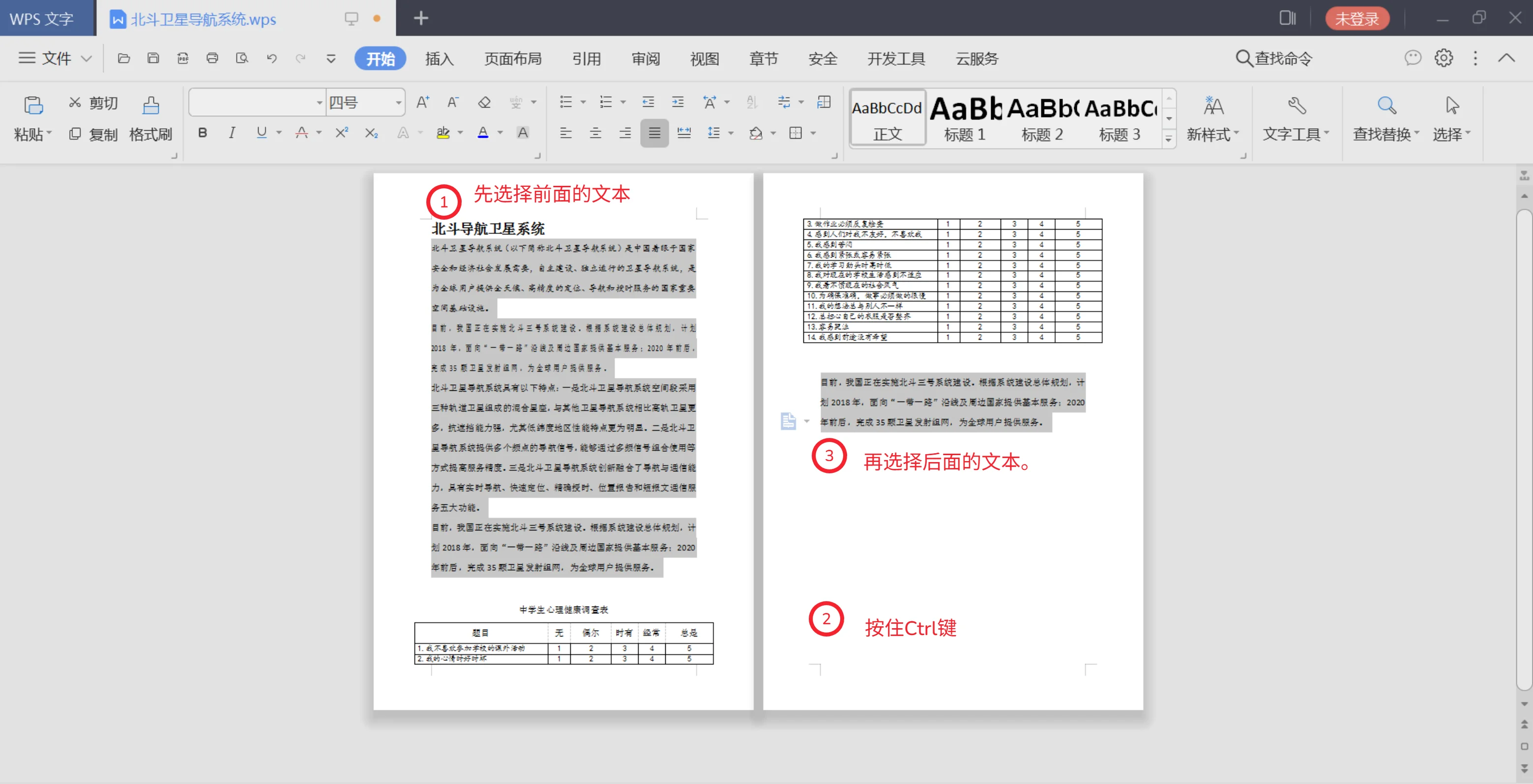
如果中间跨一个表格,先选第一段文字,按住 Ctrl 键,再拖动选择后面的正文。如果选错了,重新选。
点击查看答案
解析:
- 选中正文所有文字:先选中全部正文段落。注意正文下方若多出一个空行,不要把这个空行选进去(正文与图片均提醒“多一个空行,不要选”)。若正文中间跨了一个表格,可先选第一段文字,再按住
Ctrl键拖动选择表格后面的正文,选错就重新选。 - 打开“段落”对话框:点击“开始”菜单段落组右下角的段落启动按钮(那个垂直直角图标),进入段落设置。
- 首行缩进
2字符:在“特殊格式”下拉框中选择“首行缩进”,度量值设为“2字符”。 - 文本之前、文本之后各缩进
2字符:在“缩进”区域把“文本之前(左侧)”和“文本之后(右侧)”都设为“2字符”。 - 段前增加一行:在“间距”区域的“段前”设置为“
1行”。 - 设置
1.5倍行距:在“行距”下拉框中选择“1.5倍行距”。若考固定值(如26磅),则在行距选“固定值”后填写26磅,并注意单位可以切换(这是应变方法)。 - 点“确定”应用:完成上述设置后确定,正文各段即可统一生效。
5、将第四自然段设置成和第一自然段一样的格式;
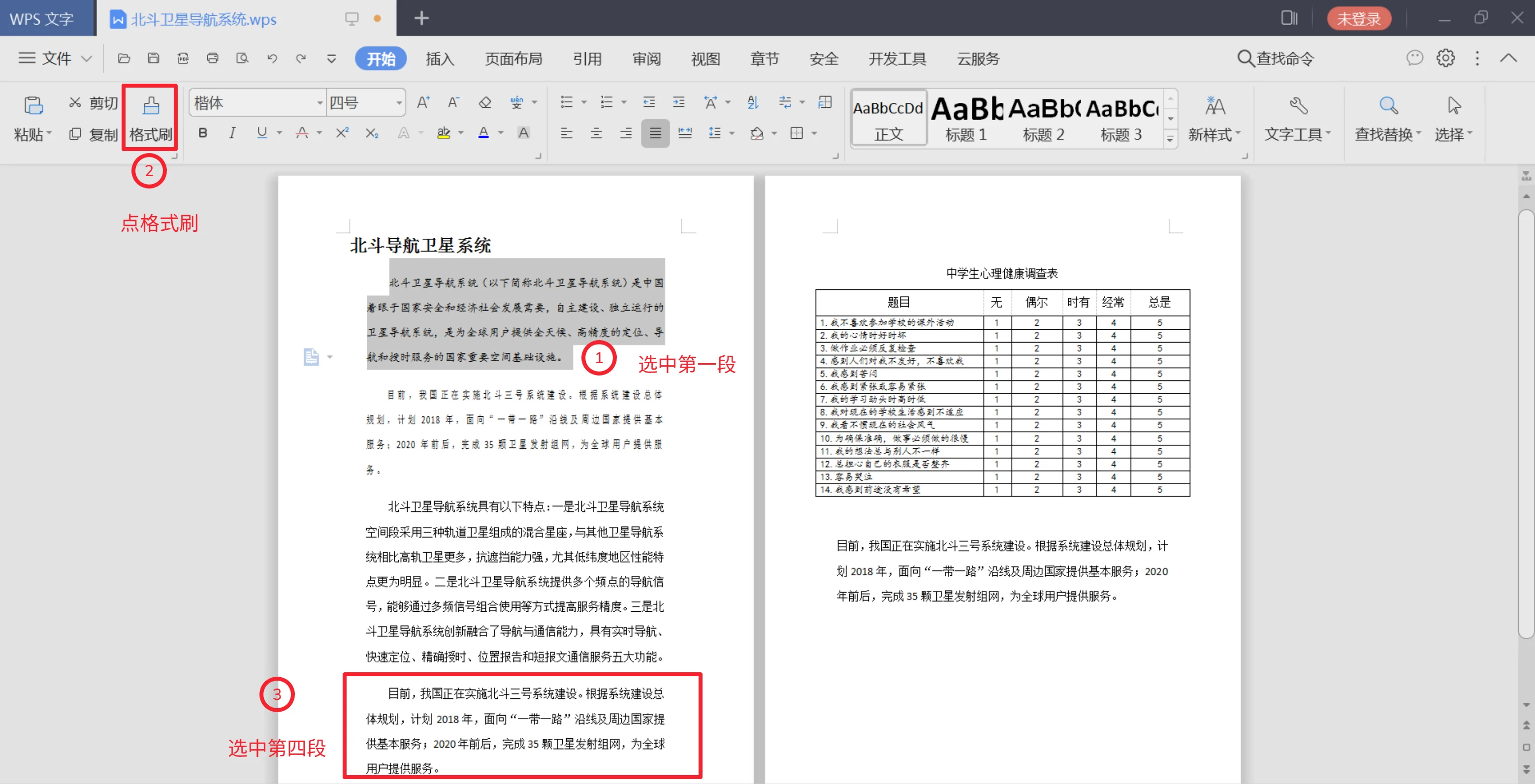
先选中第一段,点击格式刷后,选中第四段
点击查看答案
解析:
- 理解
格式刷的作用:格式刷用于把一处文字的格式(字体、字号、颜色、段落格式等)复制到另一处文字,只复制格式而不改文字内容,正适合“把某段设置成和另一段一样格式”这类题。 - 选中第一段:先选中已经设置好格式的第一个自然段,作为格式的来源。
- 单击“
格式刷”:在“开始”菜单剪贴板组点击“格式刷”按钮。单击只能用一次(刷完即失效);若需连续给多处刷格式,可双击格式刷。 - 用刷子选中第四段:此时鼠标指针变成刷子形状,拖动选中第四自然段文字,松开后第一段的所有格式就复制到了第四段。
- 检查结果:确认第四段的字体、字号、颜色及段落格式均与第一段一致,即完成本题。
6、将文档正文第三段中的文本“北斗卫星导航系统”全部替换为“北斗系统”。
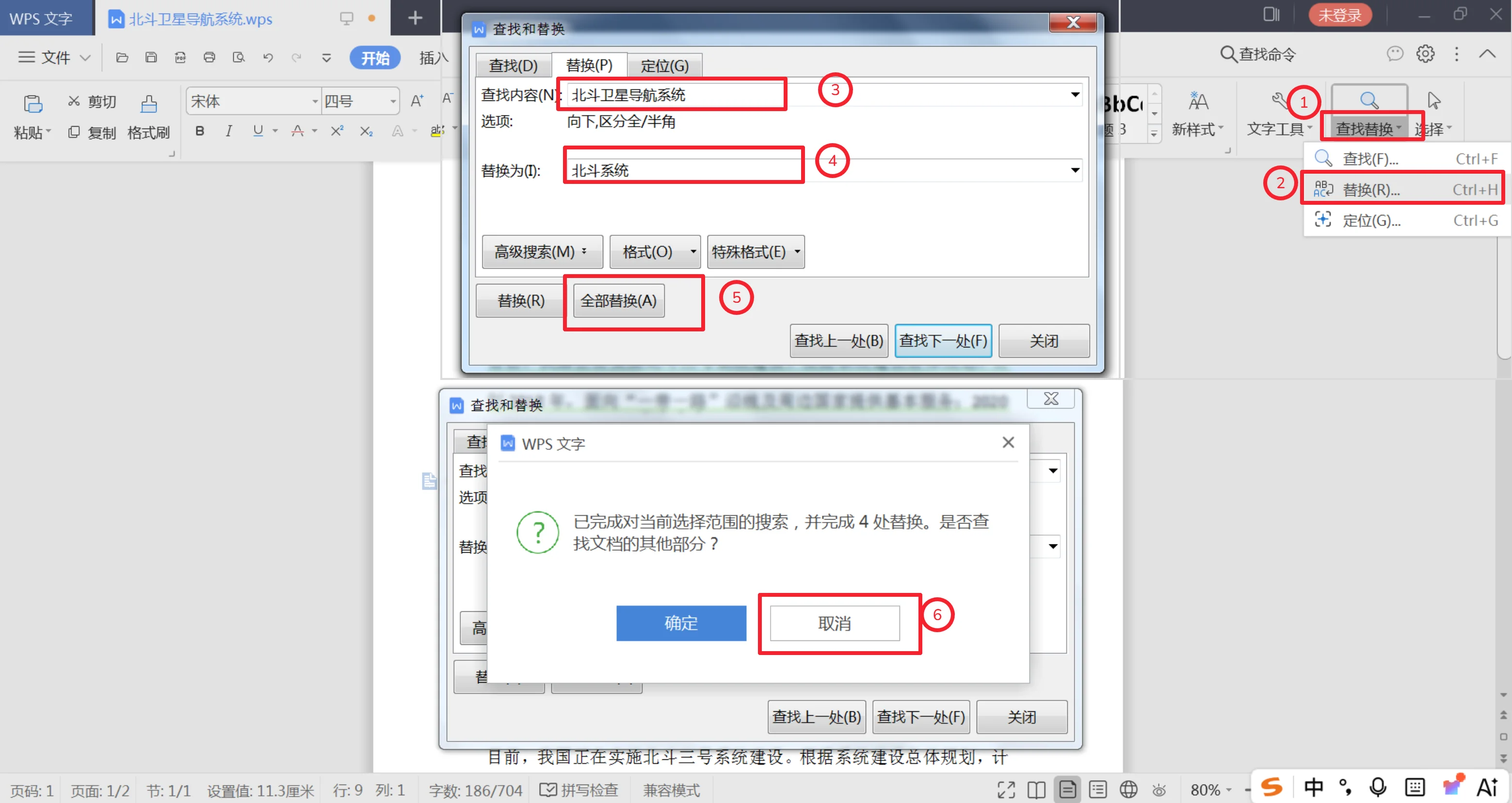
注意,第⑥提示除了我们选中的第三段是否对其他段落进行替换,我们点击取消,只对选中的第三段进行替换,不要对全文进行替换。
点击查看答案
解析:
- 选中第三段:只在正文第三段范围内操作,先选中整个第三段,不要全选整个文档。
- 打开“替换”对话框:在“开始”菜单点击“查找替换”下拉,选择“替换”(快捷键
Ctrl+H),打开“查找和替换”窗口并切到“替换”选项卡。 - 填写查找内容:在“查找内容”框中输入“
北斗卫星导航系统”。 - 填写替换为:在“替换为”框中输入“
北斗系统”。 - 点“全部替换”:由于事先已选中第三段,替换默认只针对当前选择范围进行。
- 在提示框点“取消”:完成替换后会弹出“已对当前选择范围完成搜索并替换了4处,是否查找文档的其他部分?”本题只要求替换第三段,必须点“取消”,不能点“确定”去替换全文;只有题目要求全文替换时才点确定(正文与解析均重点强调这一点)。
- 关闭对话框并确认:点“确定”或“关闭”结束操作,第三段中的“
北斗卫星导航系统”均已替换为“北斗系统”,其他段落保持不变,即完成本题。
插入菜单:
7、将表格第一行边框设置为全部,底纹填充为浅绿(标准色),第一列设置为 8 厘米宽,二到六列平均分布,删除最后一行,最后删除整个表格,再重新插入一个四行三列的表格。
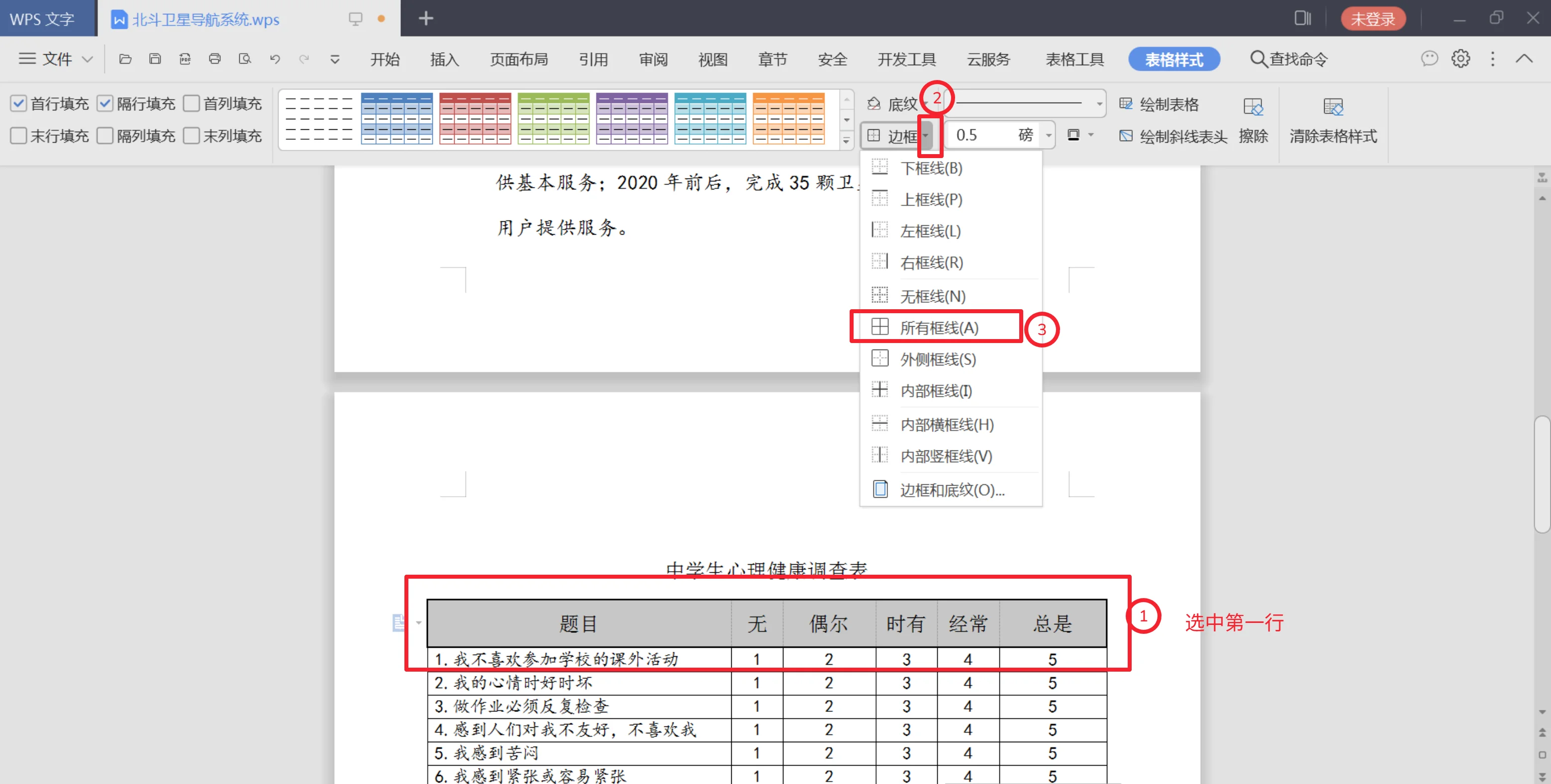
将表格第一行边框设置为全部
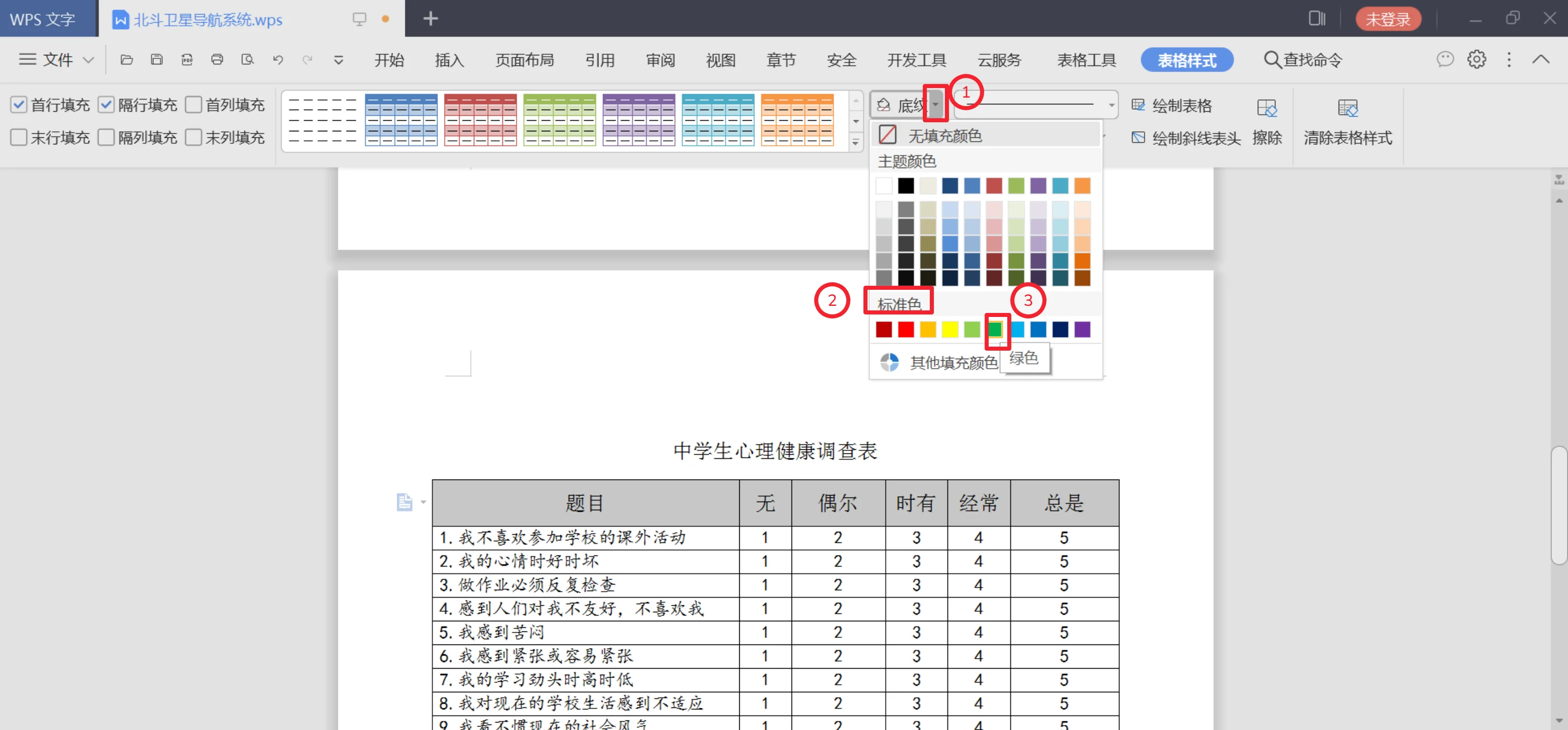
底纹填充为浅绿(标准色)
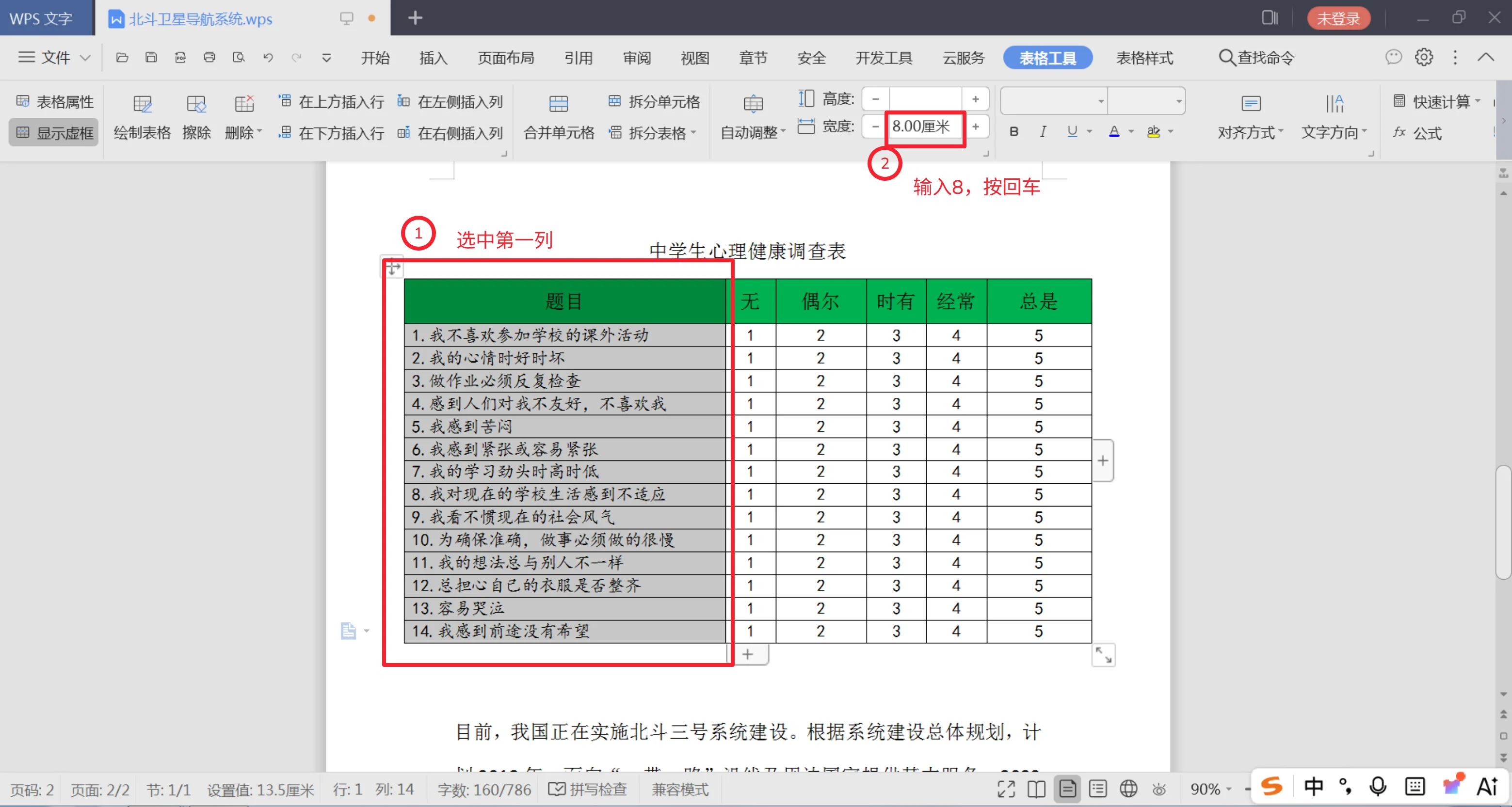
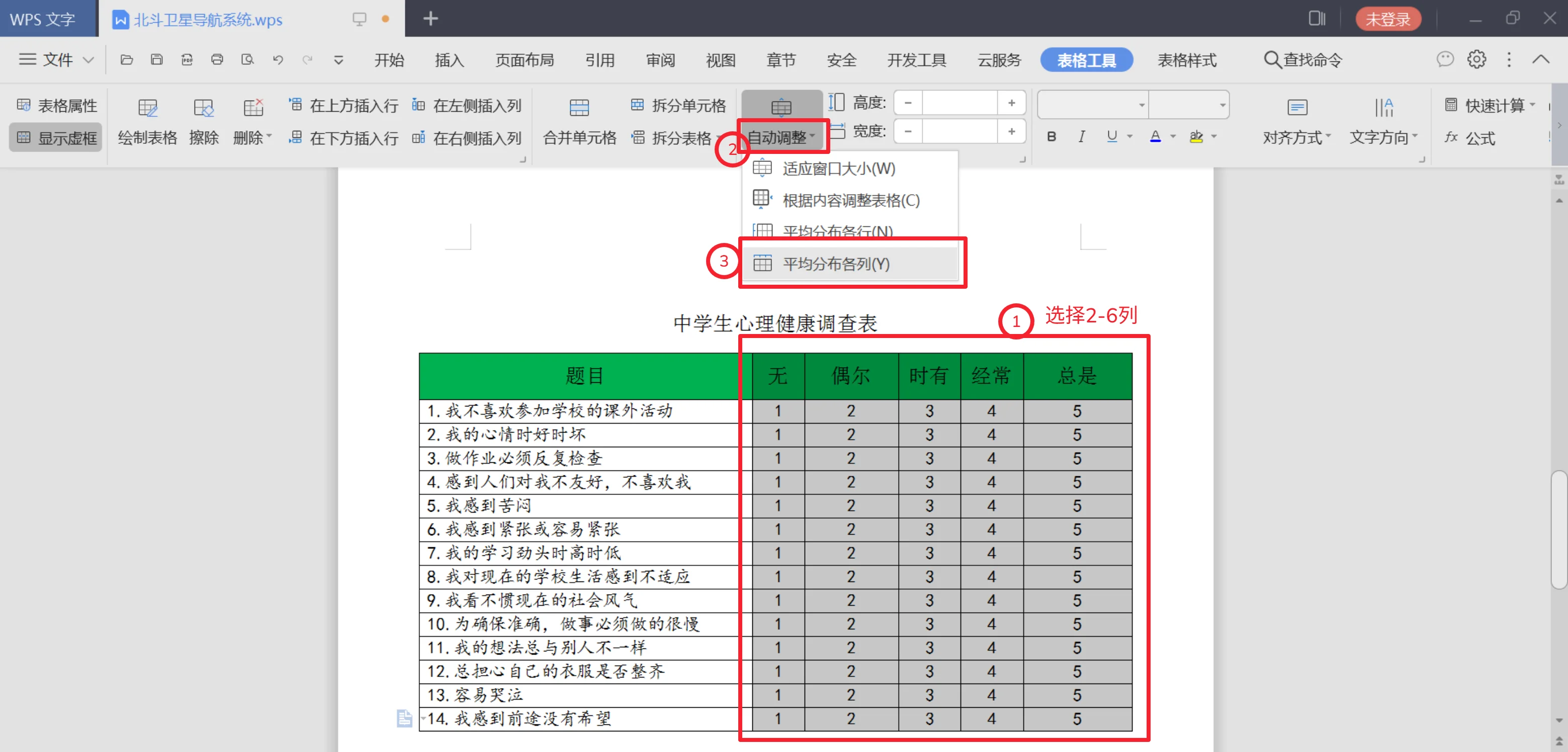
第一列设置为 8 厘米宽,二到六列平均分布
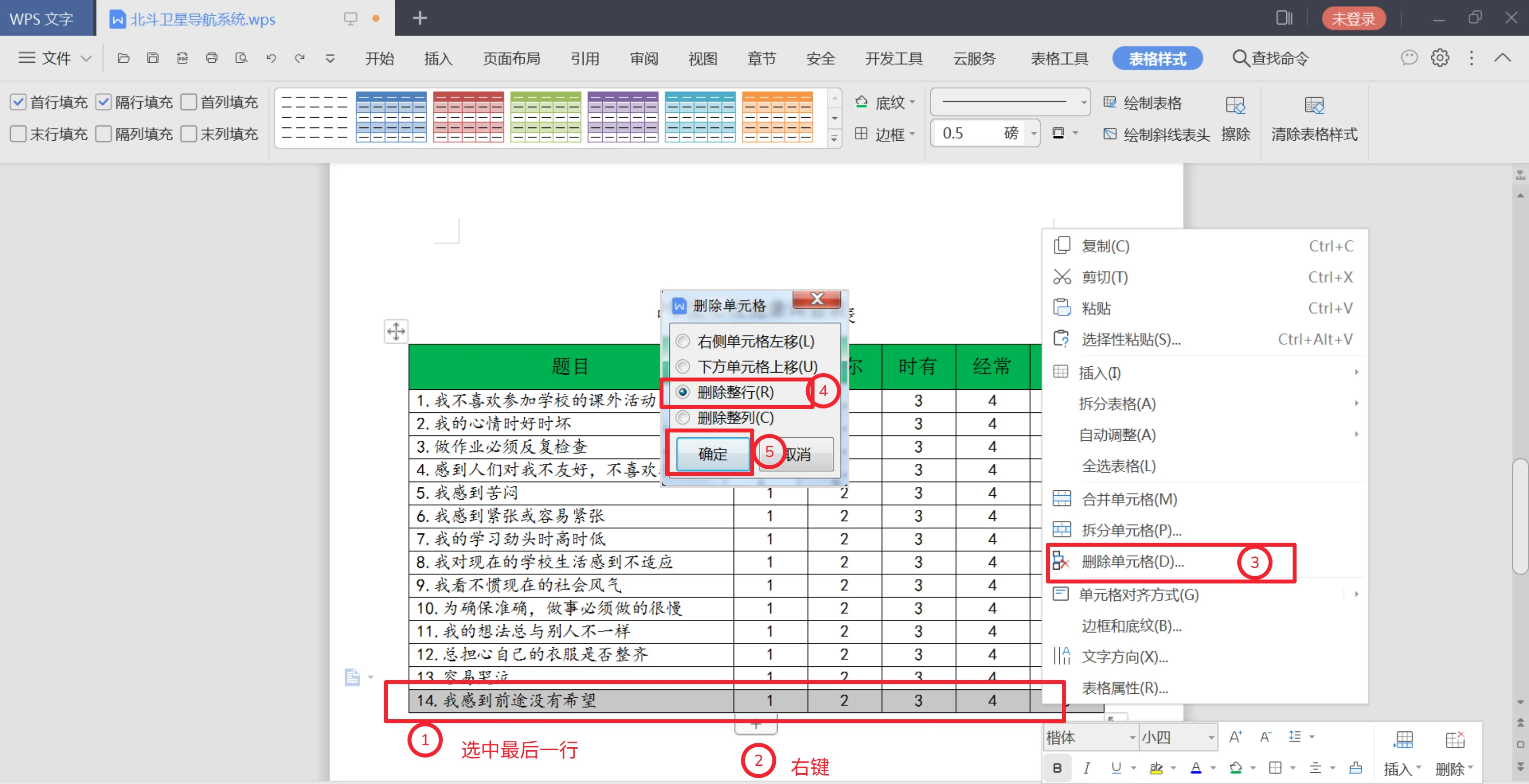
删除最后一行
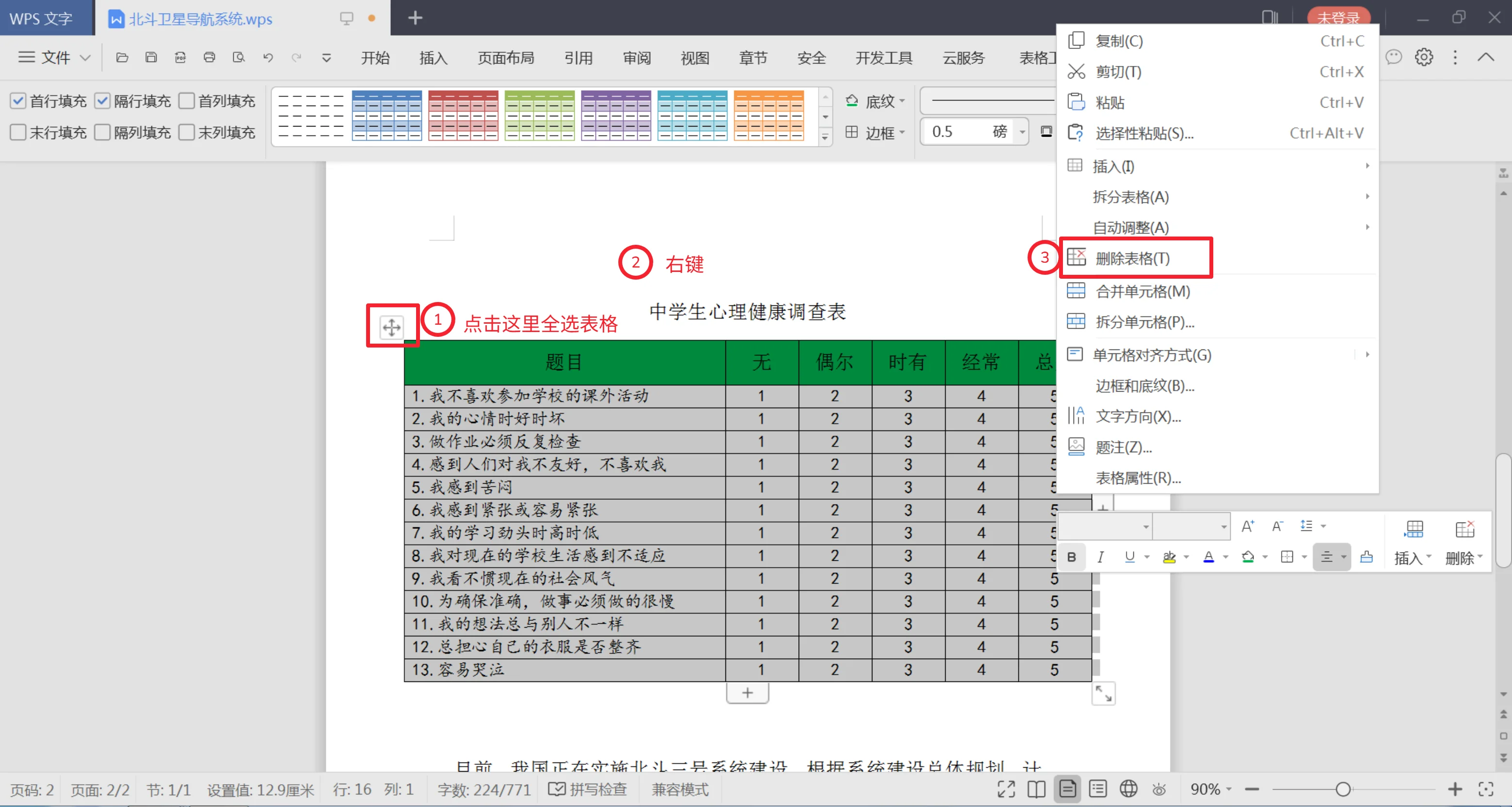
最后删除整个表格
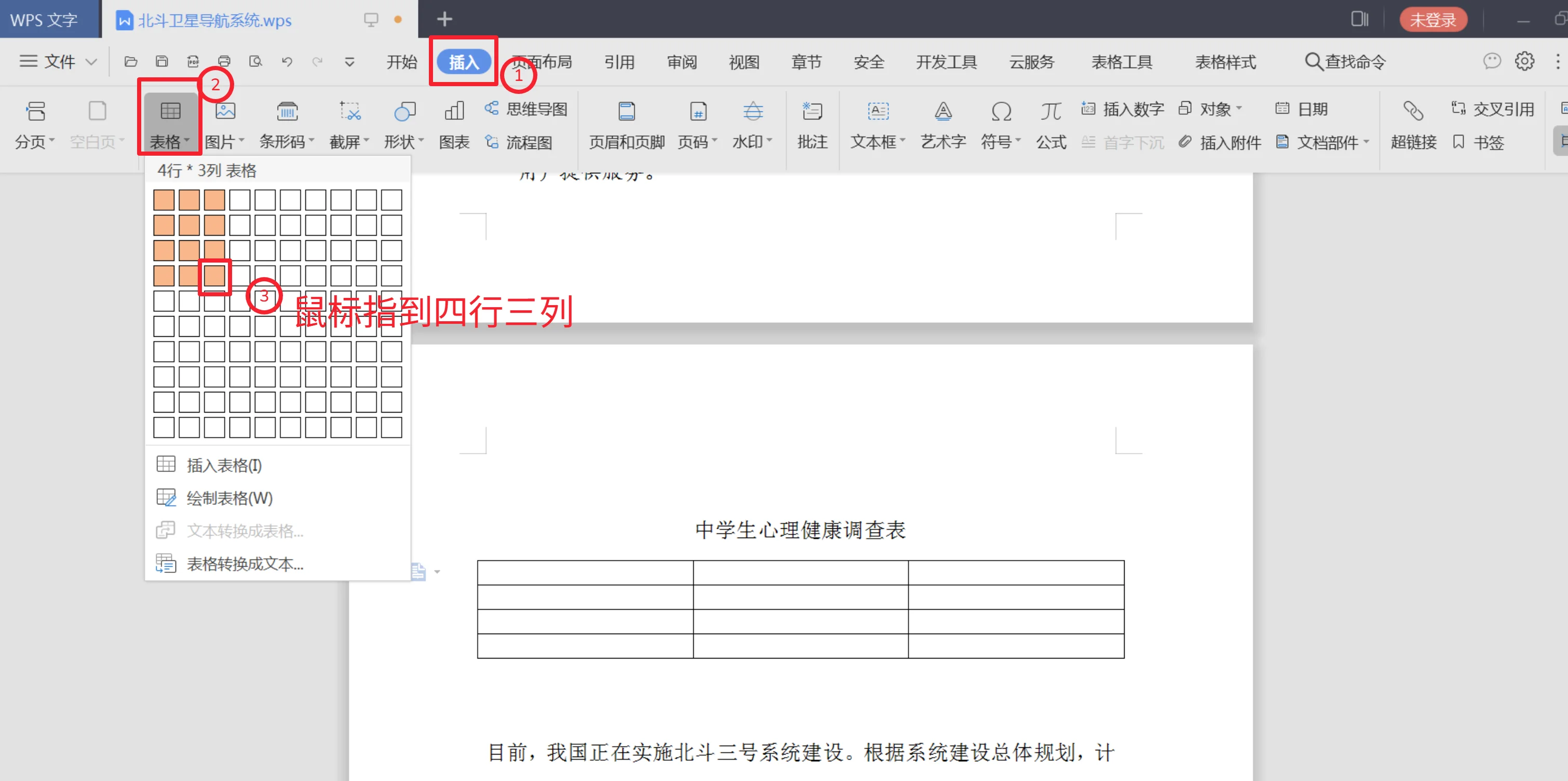
再重新插入一个四行三列的表格
点击查看答案
解析:
- 选中表格第一行:本题要对第一行设置边框和底纹,先用鼠标把第一行整行选中作为操作对象。
- 边框设为全部:点表格样式中的边框,选择“
全部框线”,让第一行四周边框都显示出来。口诀是“左右都能点的点右边,上下都能点的点下面”,因为左侧、上侧通常是右侧、下侧的默认设置,容易受系统默认设置或前一位同学误操作影响,点右边或下边更稳妥。 - 底纹填充浅绿(标准色):在底纹填充色板里找到标准色中的“
浅绿”色并点击应用。 - 第一列列宽设为
8 厘米:单独选中第一列,点表格工具中的“列宽”,输入8后按回车确认。 - 二到六列平均分布:选中第二到第六列,点“自动调整”里的“平均分布各列”,让这几列宽度一致。
- 删除最后一行:在最后一行上右键,选“删除单元格”中的“删除整行”。
- 删除整个表格:点表格左上角的小十字箭头全选整表,再右键“删除表格”。
- 重新插入四行三列表格:点“插入表格”,设置为
3 列 4 行,完成表格重建。注意题目顺序是先删整表再重插,不能漏掉中间任何一步。
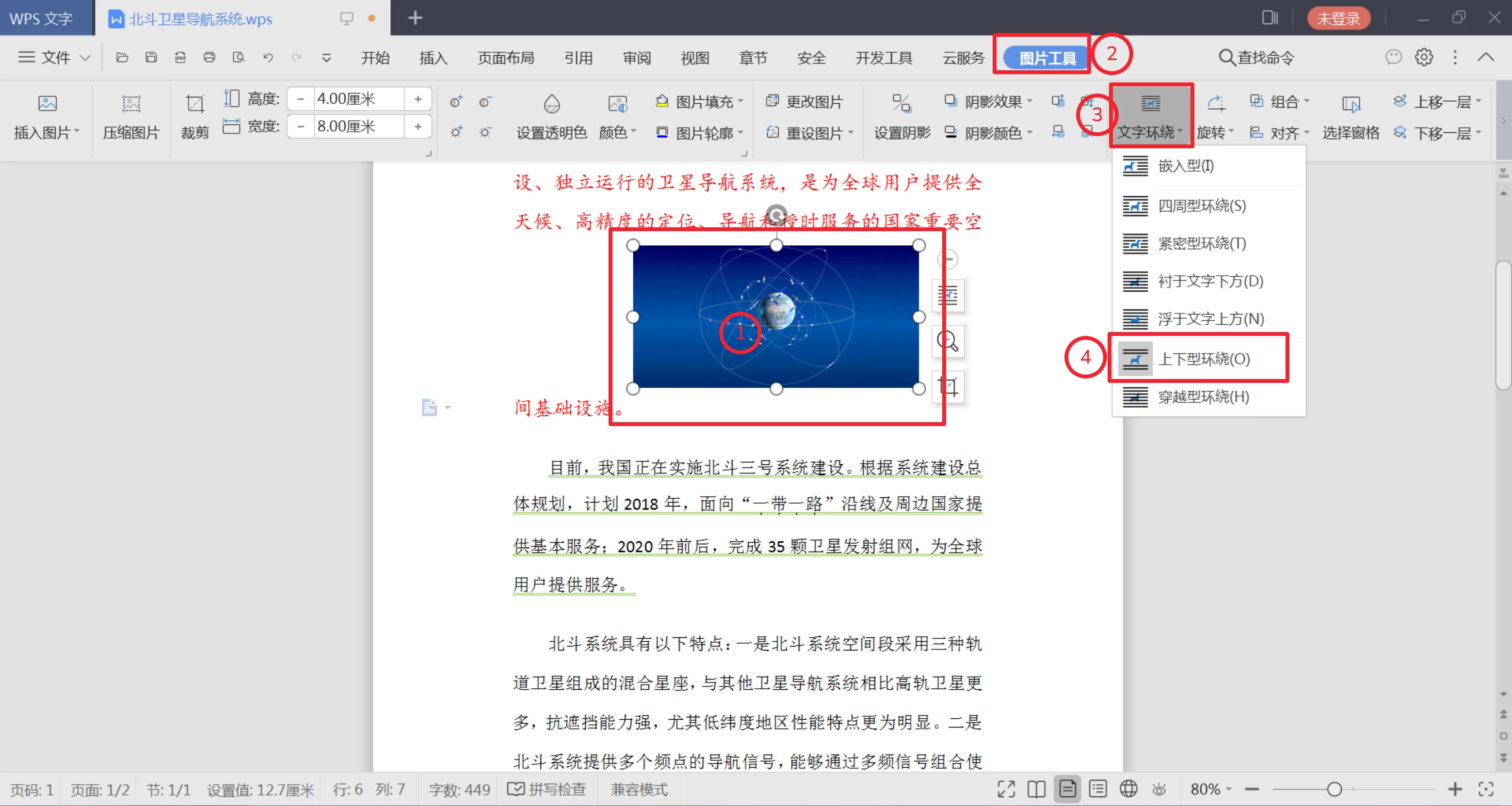
8、在文档正文第一段结尾处插入本题工作目录中的图片“北斗.jpg”,并设置图片的高度为 4 厘米,宽度为 8 厘米,图片的文字环绕方式为:上下型。
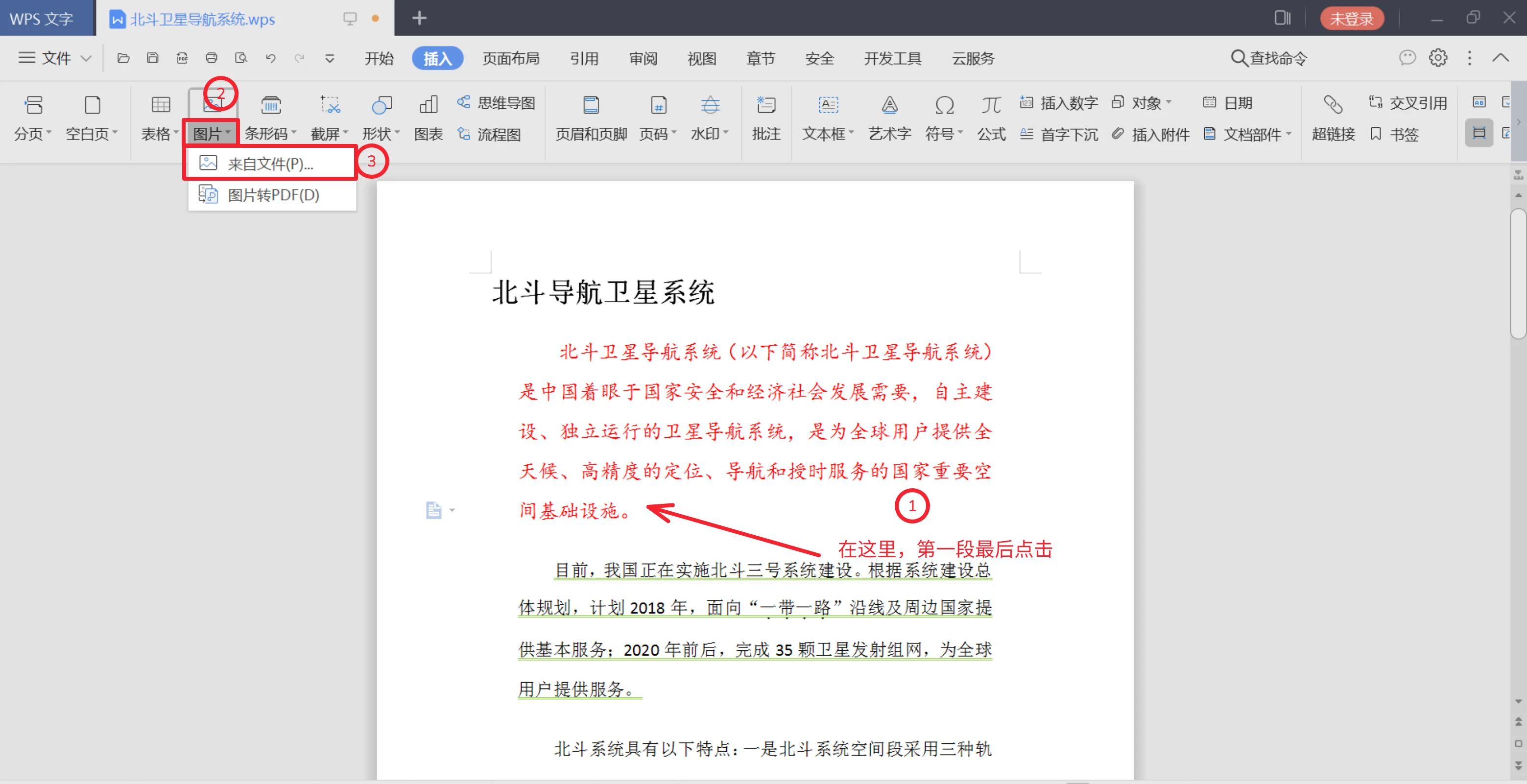
插入图片时,先点击计算机,然后根据题目给出的本题工作目录(如 C:\EXAM\WPS 文字)找对应的图片。
在第一段最后插入图片,直接点击第一段最后即可,不可以按回车在下一行插入图片!
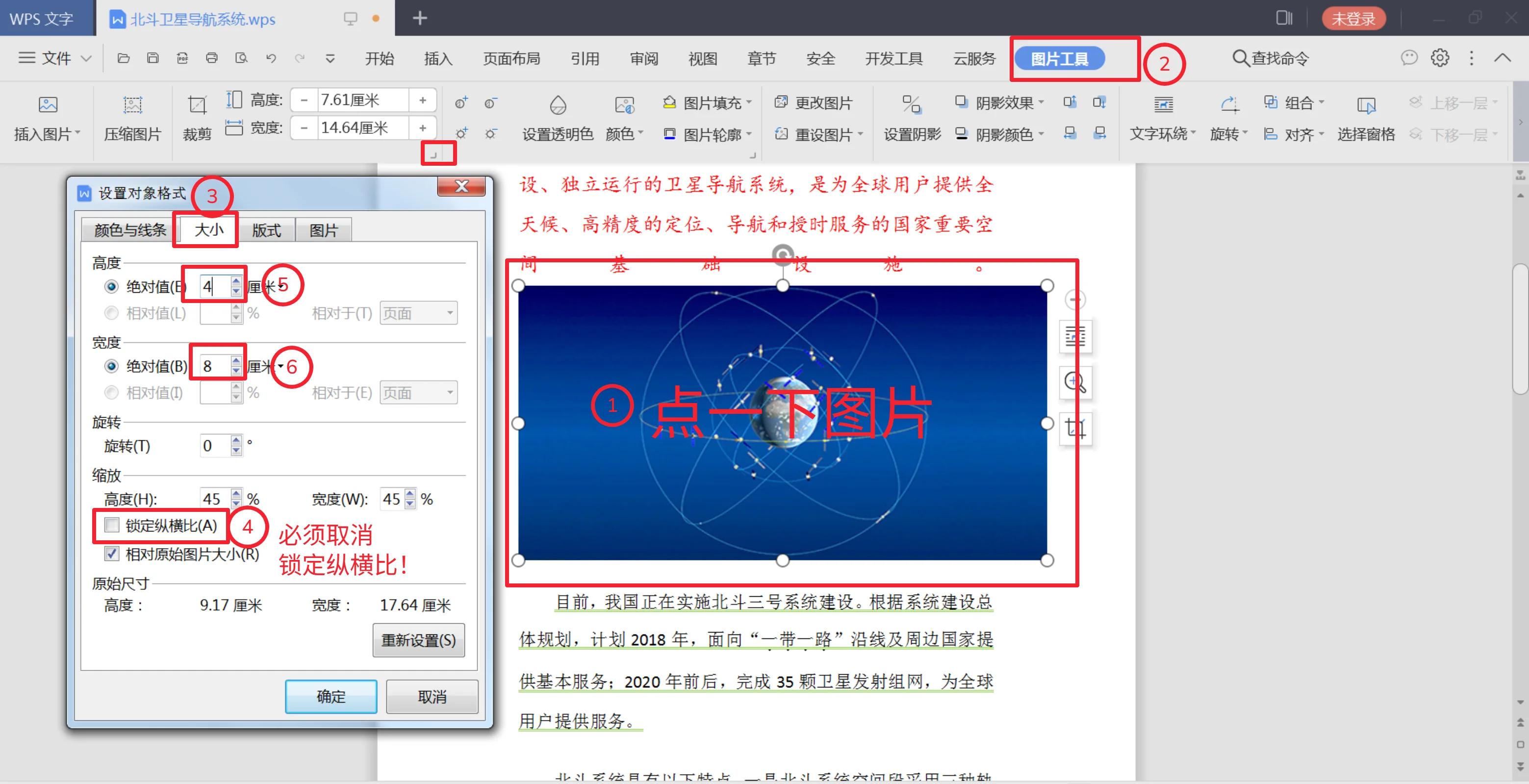
修改图片大小,必须取消纵横比!!!!
点击查看答案
解析:
- 定位插入点:直接把光标点在正文第一段的最后,题目要求“第一段结尾处”插入。这里强调不可以按回车到下一行再插图,否则插入位置不对会扣分。
- 打开图片来源:插入 → 图片 → 来自文件,先点“计算机”,再按题目给出的本题工作目录(如
C:\EXAM\WPS 文字)逐级找到“北斗.jpg”并插入。 - 进入大小设置:点选图片后,不要直接在图片工具旁的快捷框里改数值,要点右下角的小角标进入“更多操作 / 大小”对话框再改。
- 取消纵横比:口诀是“遇到图片调整大小,一定要先取消纵横比”,否则改宽度会连带缩放高度,无法得到题目指定的独立宽高。
- 设置宽高:在取消纵横比之后,把高度设为
4 厘米、宽度设为8 厘米,点确定。 - 文字环绕:在图片工具里把文字环绕方式改为“
上下型”,使正文文字排在图片的上方和下方。
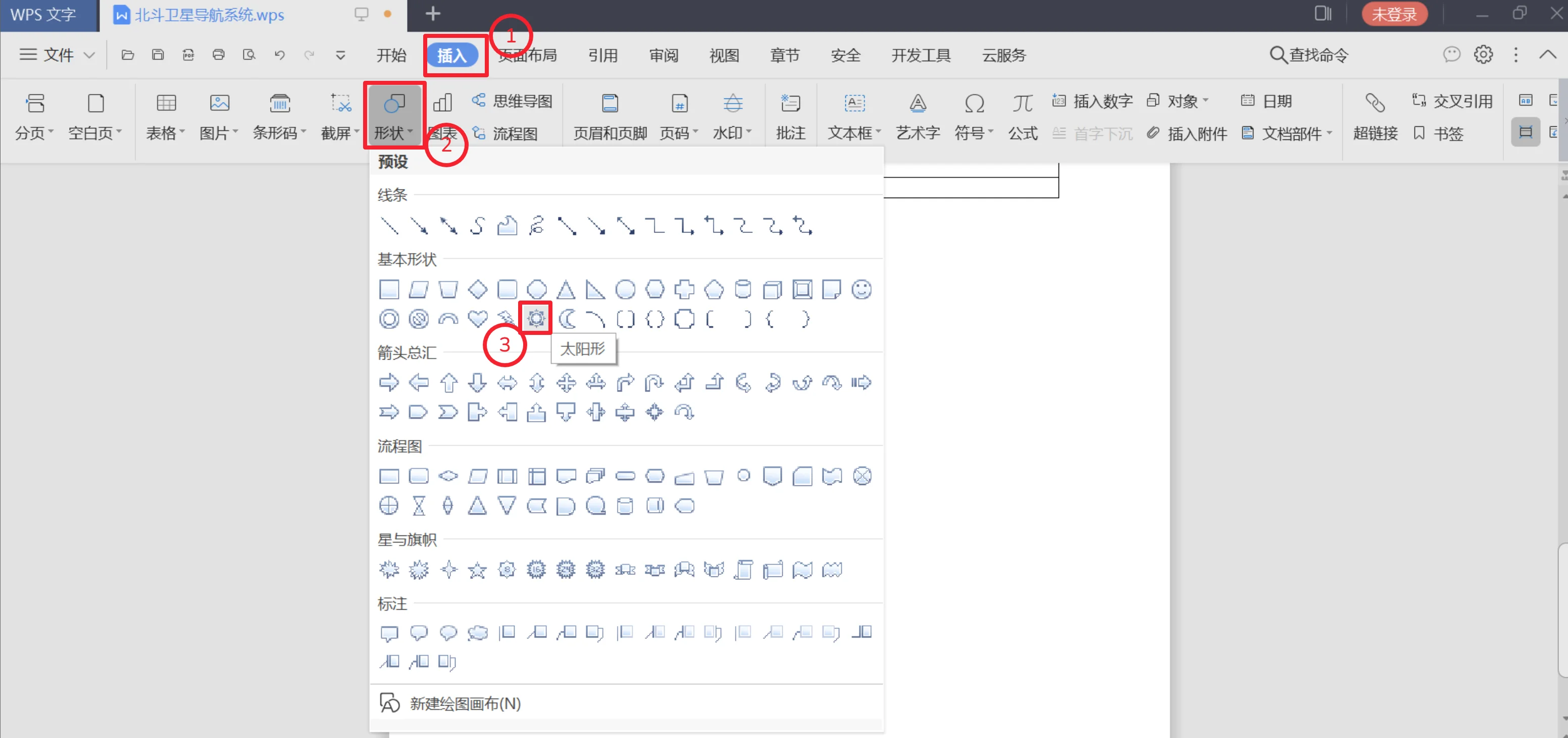
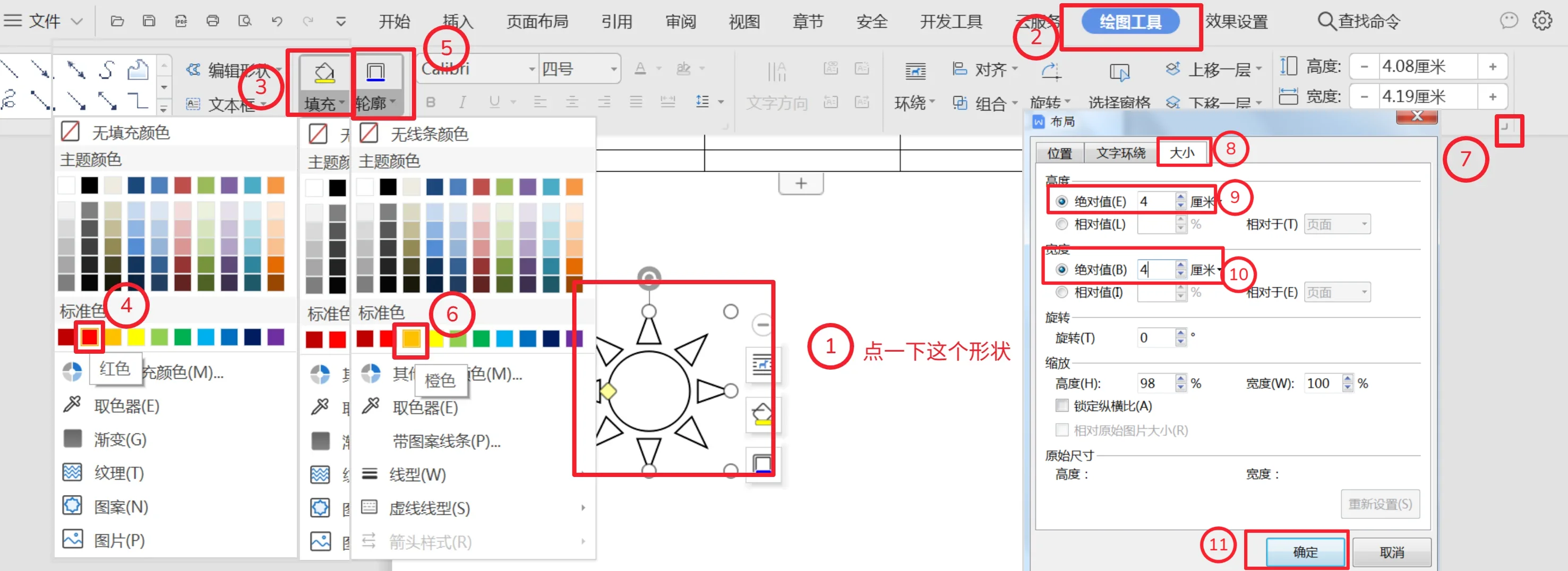
9、文档末尾插入形状:太阳型,填充色为红色,轮廓为橙色,高度宽度均为 4 厘米。
点击查看答案
解析:
- 定位文档末尾:把光标移到正文最后,注意多按几下确认已经到了真正的末尾空行处再插入,避免把形状插到段落中间。
- 插入太阳形:插入 → 形状,在“基本形状”分组里找到“
太阳形”,在文档中拖动画出形状。 - 设置填充与轮廓:选中形状后点“绘图工具”,把填充色改为“
红色”,轮廓色改为“橙色”。 - 设置大小:把高度和宽度都改为
4 厘米。注意形状一般默认没有锁定纵横比,但为防止记混,仍建议点右下角小角标进入“大小”,确认纵横比处于取消状态,再分别把高、宽都改成4。
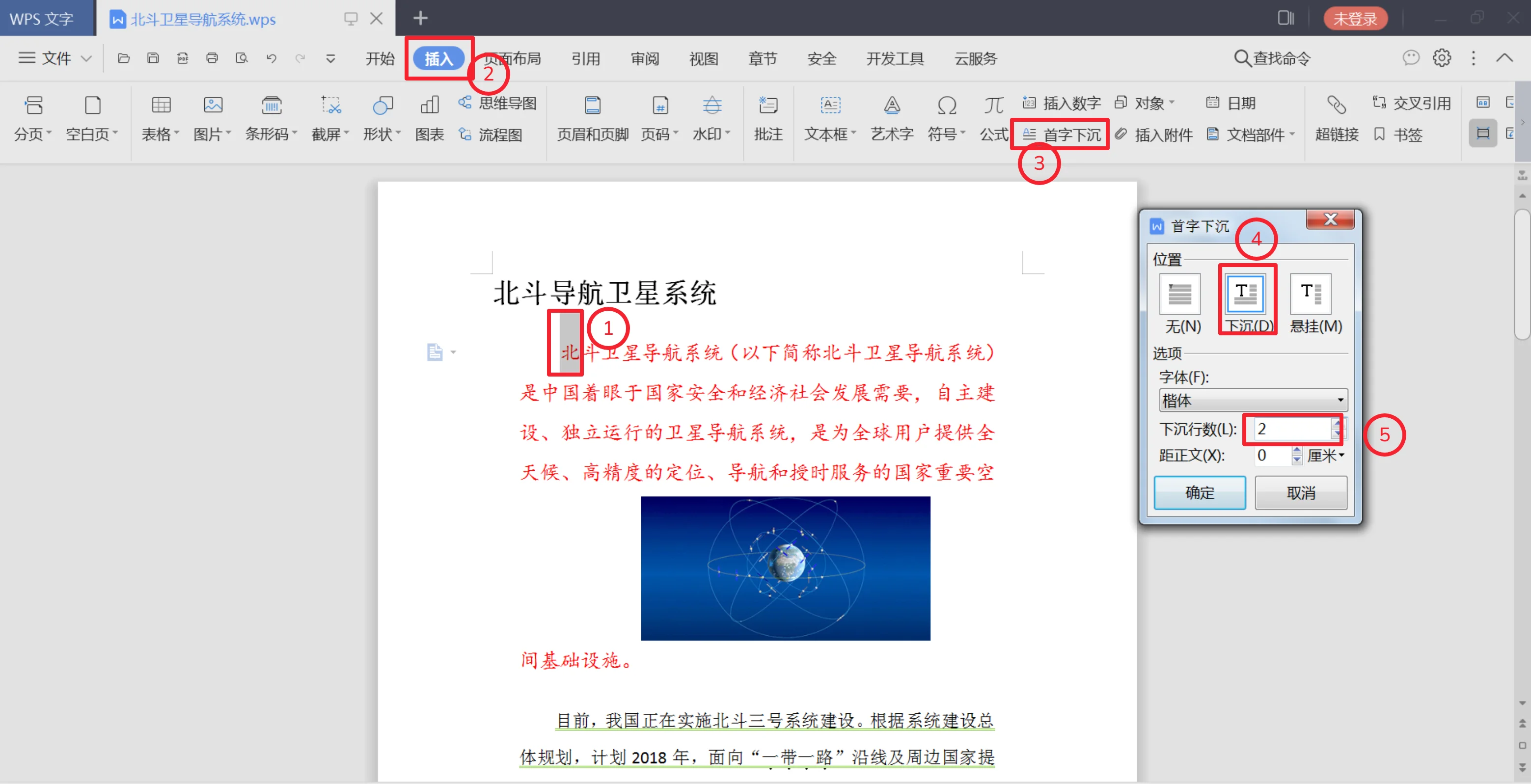
10、第一段第一个字设置首字下沉两行(提示:插入菜单)
点击查看答案
解析:
- 定位首字:把光标放到第一段第一个“
北”字处,题目要求对“第一段第一个字”设置首字下沉。 - 打开首字下沉:插入 → 首字下沉。
- 选择下沉方式:在弹出的“首字下沉”对话框的“位置”里选“
下沉(D)”,注意不是“悬挂”。 - 设置行数:在“下沉行数”里填
2,点确定,首字即下沉两行。这一步在插入菜单完成,符合题目提示。
11、添加页码,默认样式;
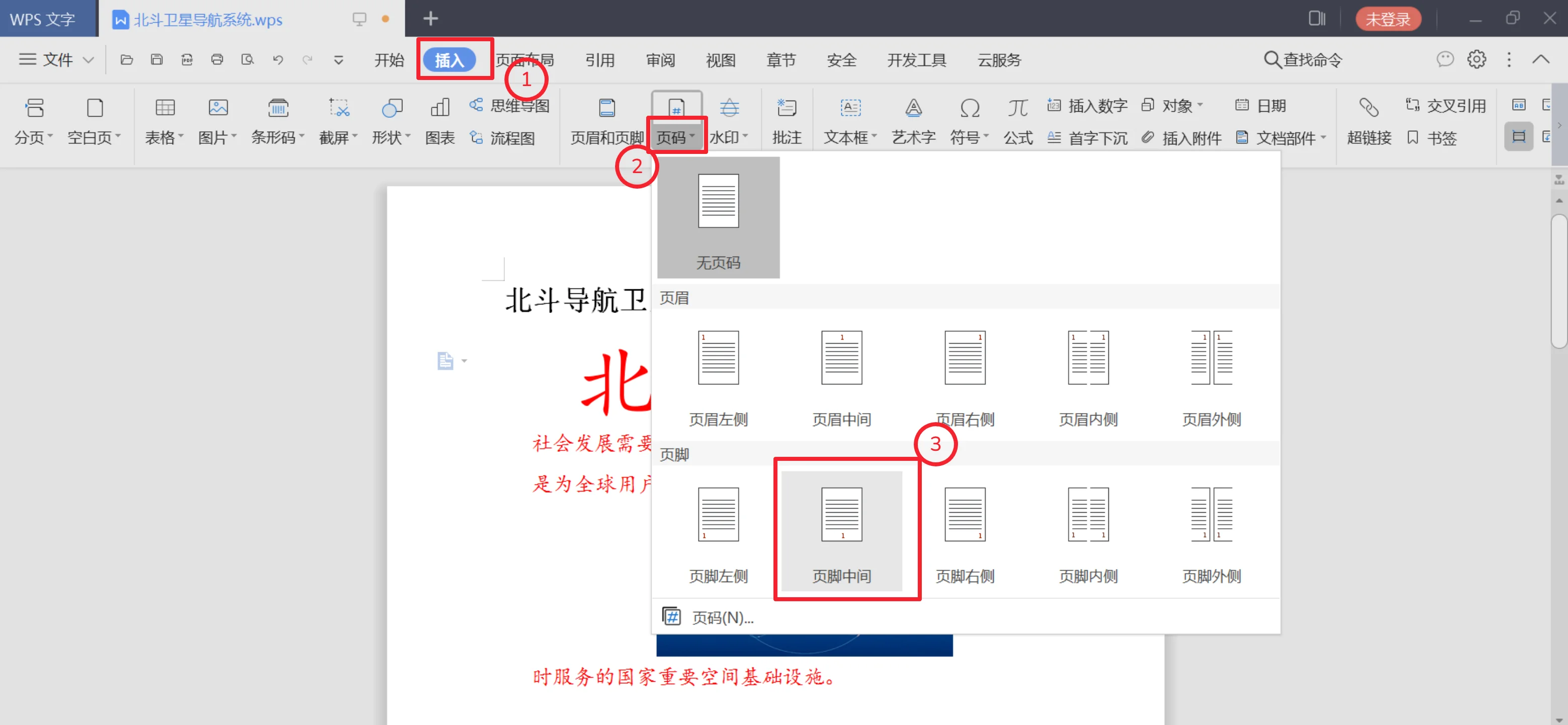

默认样式页码必须按照这个步骤:插入 -> 页码 -> 页脚中间。然后点击关闭。如果题目要求其他位置,按照题目要求去做。
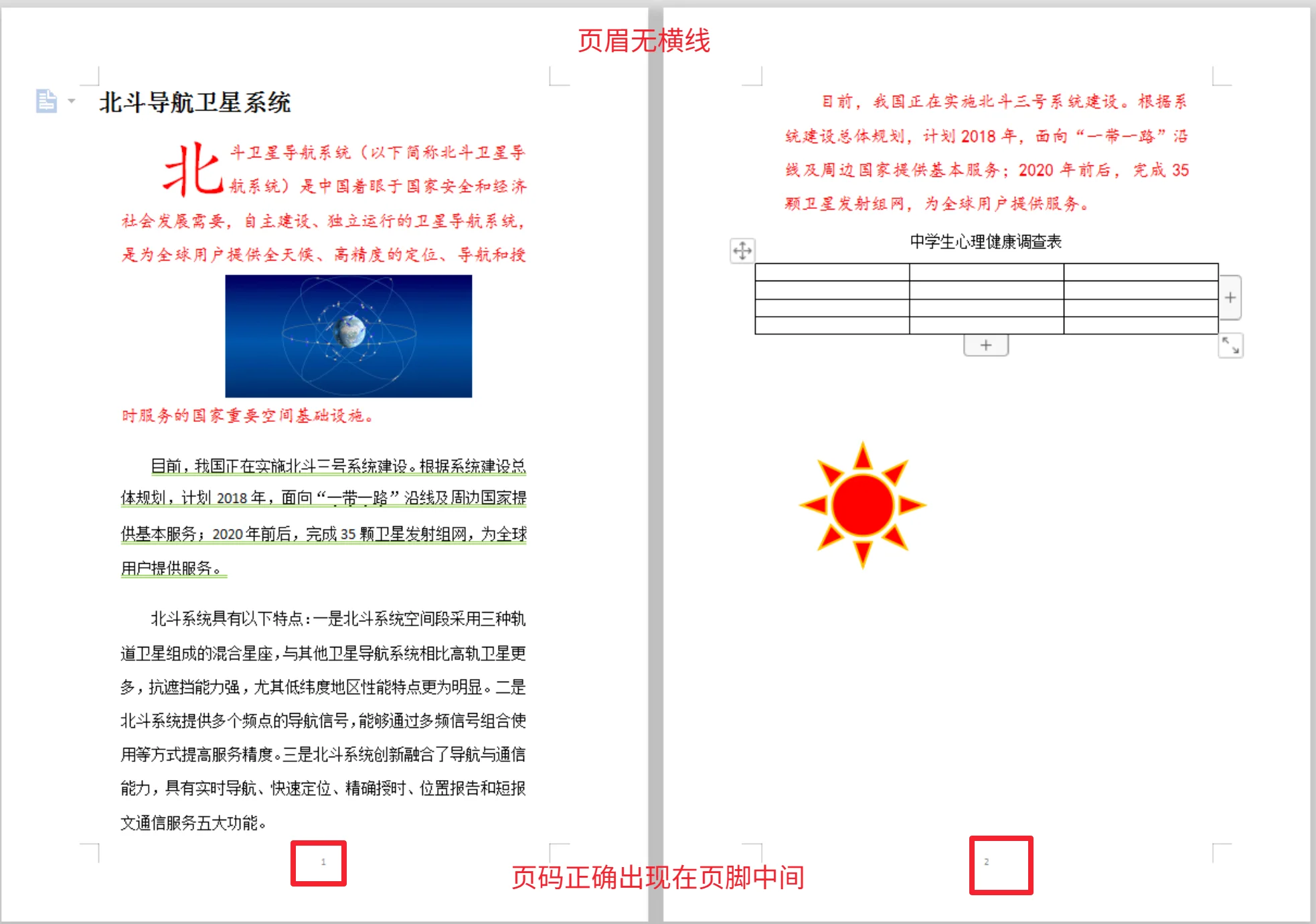
关闭后,页码正确出现在页脚中间,页眉无横向,证明添加正确。
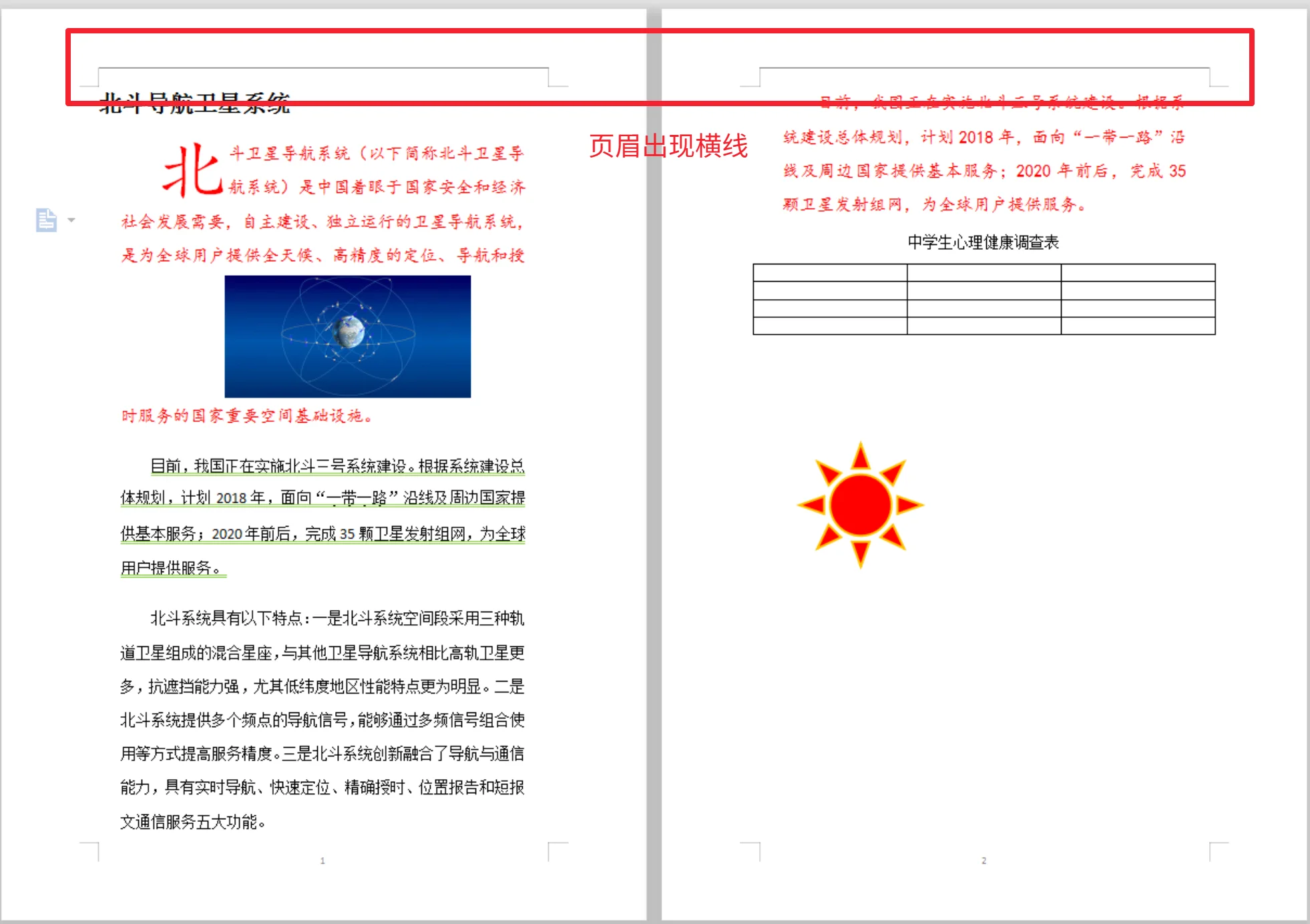
如果出现下图情况,会扣分,撤销重新插入页码或者重做本题!
点击查看答案
解析:
- 打开页码:插入 → 页码。页码菜单上、下两种方式都能点开,效果一致。
- 选默认样式位置:题目要求“默认样式”,所以在“页脚”分组里选“
页脚中间”这一项。 - 关闭编辑器:插入完成后点“关闭”,回到正文编辑状态。
- 复查结果:把视图缩小检查,确认页码出现在页脚中间,且页眉处没有横杠;如果页眉出现横杠,说明页码被误插到页眉里了,会扣分,应撤销后按上述步骤重新插入(或重做本题)。
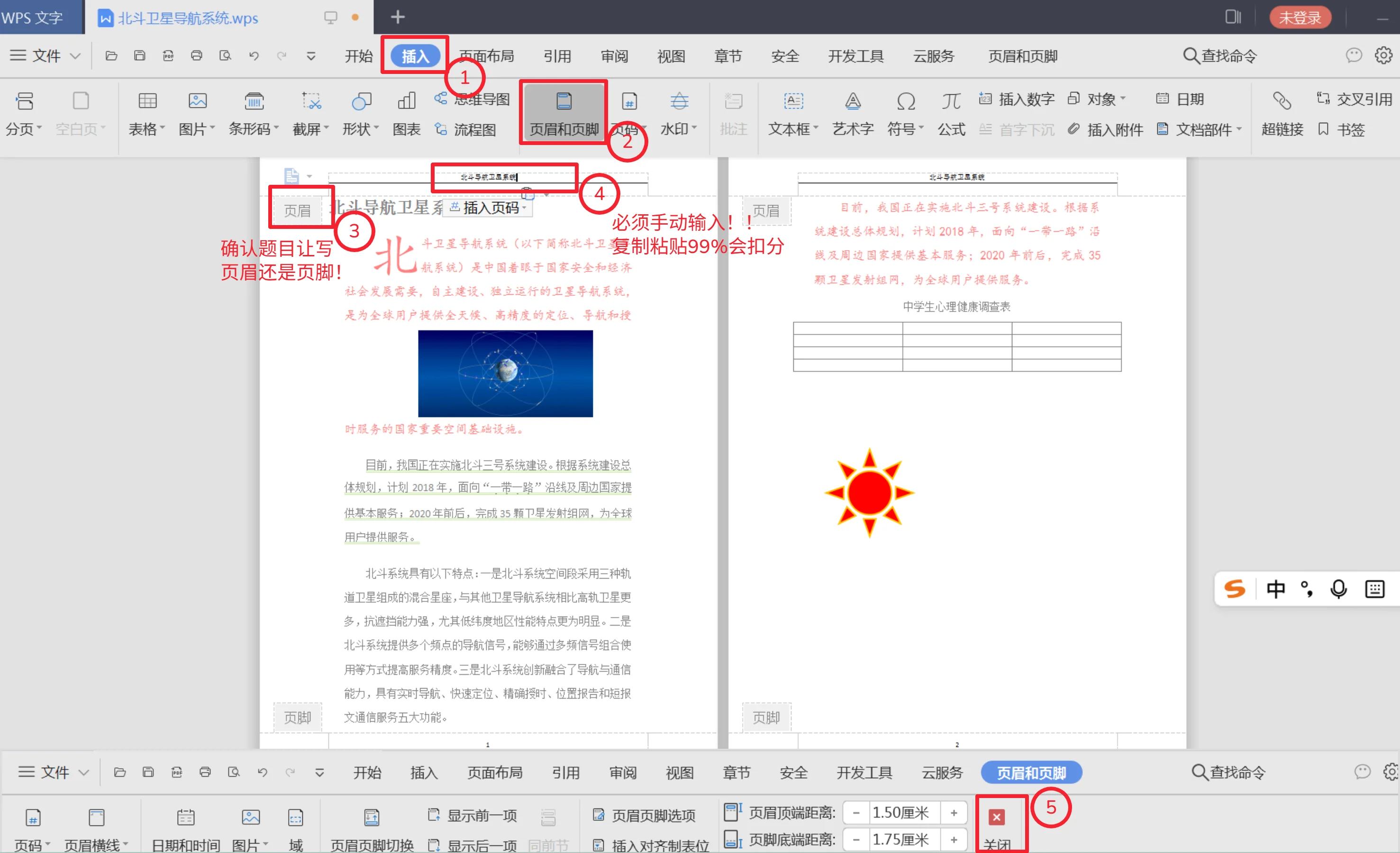
12、添加页眉“北斗卫星导航系统”
点击查看答案
解析:
- 打开页眉页脚:插入 → 页眉和页脚,进入编辑状态后先确认光标落在“
页眉”区域而不是页脚。注意务必看清题目要写的是页眉还是页脚。 - 输入文字:在页眉处手动输入“
北斗卫星导航系统”。这里强调必须手打,不要从正文复制粘贴,因为粘贴带来的格式等问题几乎必然扣分。 - 核对文字:输入后逐字检查与题目要求是否一致,避免打错字。
- 关闭完成:点“关闭”退出编辑。页眉下方出现一条横杠是页眉的正常表现,这与页码题里页眉不该有横杠的情况不同,不要混淆。
页面布局:
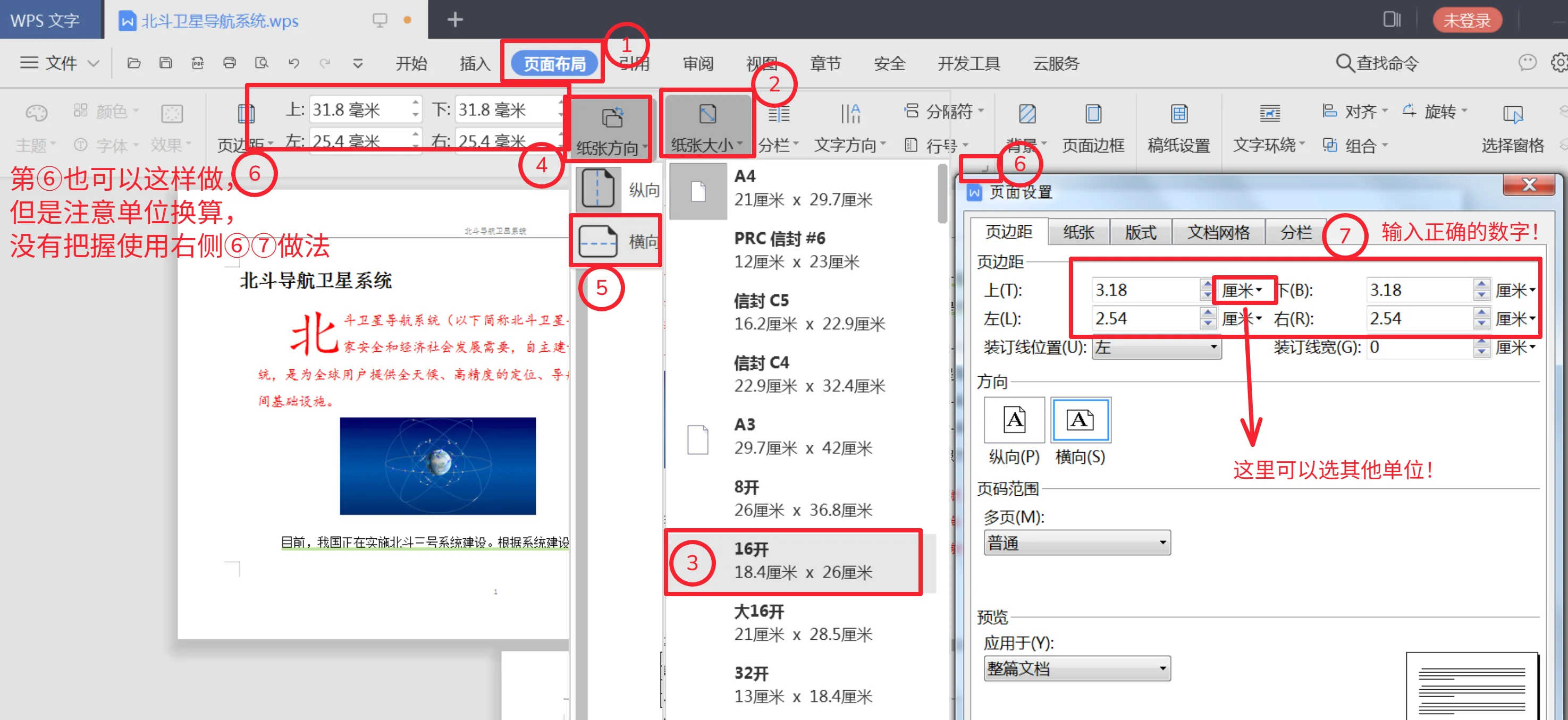
13、将文档的页面设置纸张大小为 16 开,纸张方向为横向,上、下页边距为 2.5 厘米
点击查看答案
解析:
页面布局:先切到“页面布局”选项卡,纸张大小、纸张方向、页边距等页面设置命令都集中在这里,本题三项设置都要在这一选项卡完成。纸张大小选16开:点开“纸张大小”下拉列表,向下找到并单击“16开”(对应18.4 厘米 × 26 厘米),这是题目指定的纸张规格,不能选成A4或其他开本。纸张方向选横向:在“纸张方向”下拉列表中选择“横向”,使页面宽度大于高度,符合题目“纸张方向为横向”的要求。页边距与单位换算:题目要求上、下页边距为2.5 厘米。若直接在功能区的“页边距”框里改,特别注意此处默认单位是毫米,2.5 厘米等于25 毫米,不做换算就会输错;没有把握时推荐点“自定义页边距”打开“页面设置”对话框。自定义页边距:在“页面设置”对话框的“页边距”选项卡中,把“上(T)”和“下(B)”都改为2.5,并把右侧单位选为“厘米”(若考试改考磅、英寸等其他单位,也要在此处切换)。左、右页边距题目未作要求,保持默认值即可。确定:确认“应用于(V)”为“整篇文档”,点“确定”,使纸张大小、方向和页边距的设置对整篇文档生效。
14、背景设置为绒布条纹理。
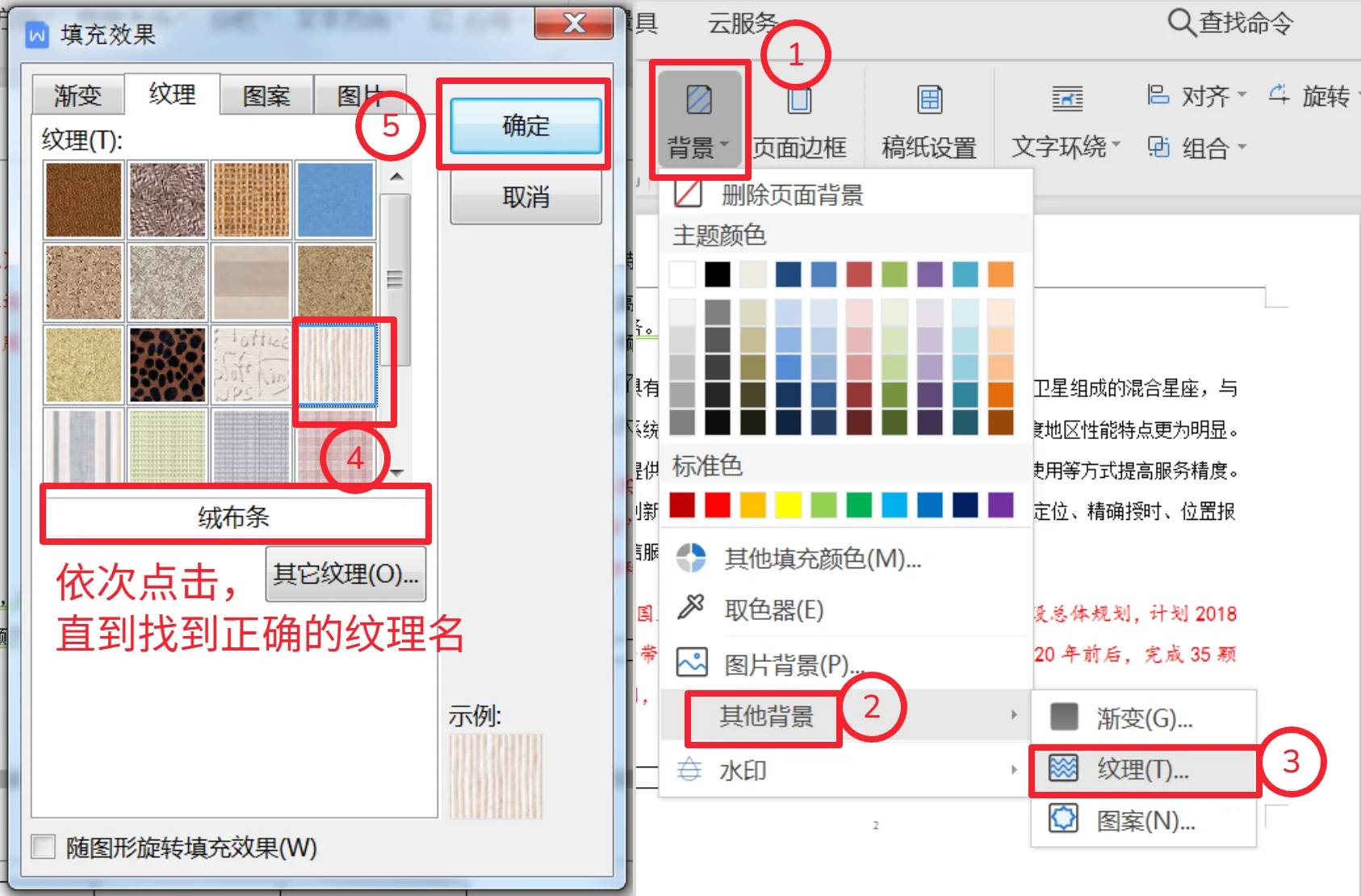
这个也在页面布局里面。背景选择要依次指向(这个指不出来,就点一点看看),直到找到正确的“绒布条”为止!!
点击查看答案
解析:
页面布局→背景:切到“页面布局”选项卡,点“背景”按钮展开背景设置菜单,背景设置就在这个选项卡里。其他背景→纹理:在下拉菜单中指向“其他背景”,在其子菜单里选“纹理(T)...”,打开“填充效果”对话框并切到“纹理”选项卡。- 逐个试选找“
绒布条”:纹理只按图案排列,名称要点一下才会显示出来。按题目提示“依次指向、点一点看看”,逐个单击纹理小格并滚动列表,直到选中后下方名称框显示“绒布条”为止(图中为竖向条纹的那一项)。题干和图片都强调要认准名称“绒布条”,不能凭外观猜测。 确定:选中“绒布条”纹理后点“确定”,把该纹理设为文档页面背景,完成设置。
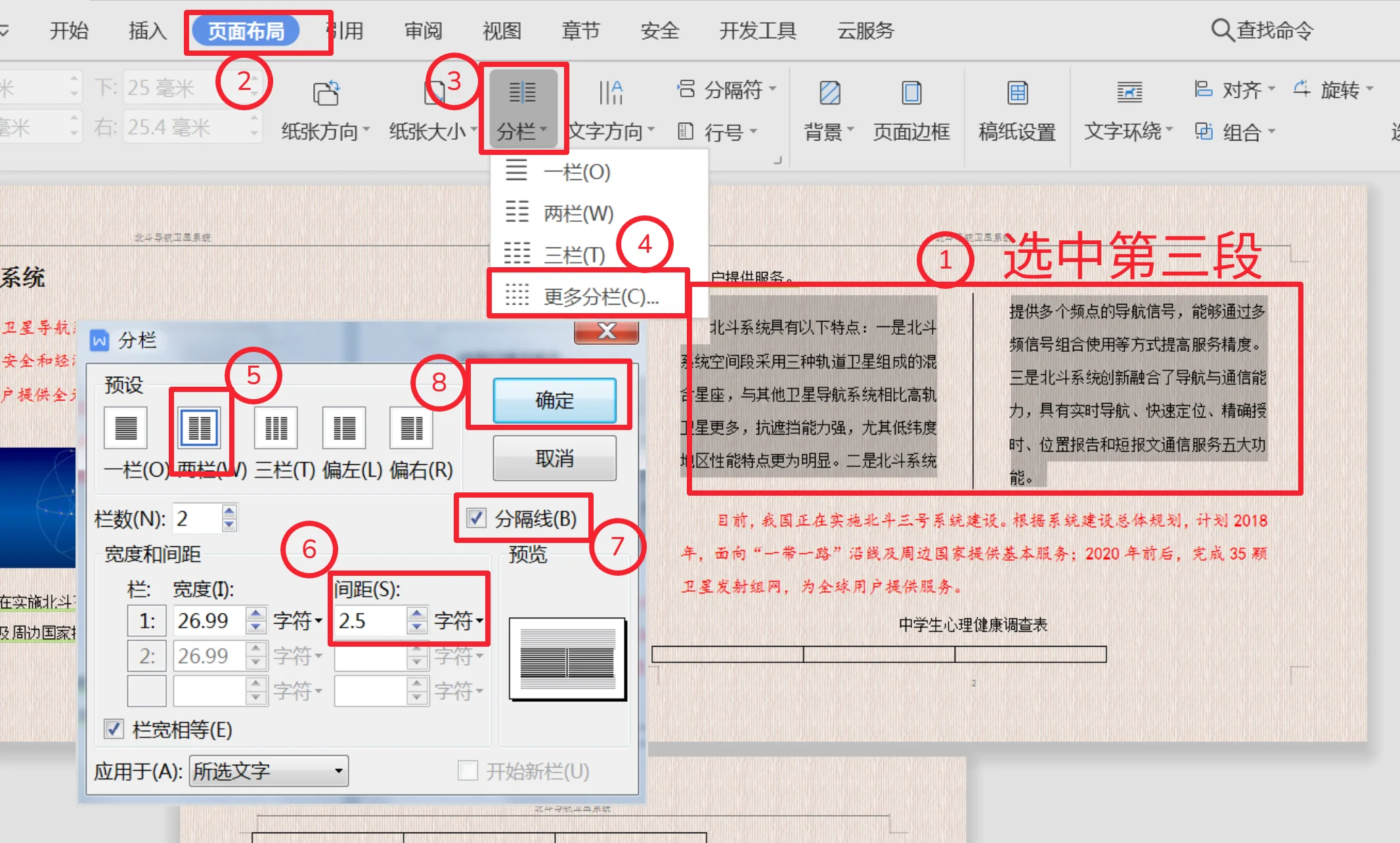
15、将第三段分成两栏,间距为 2.5 字符,并添加分割线。
点击查看答案
解析:
选中第三段:先用鼠标拖动选中正文第三段。重点是先数清“一、二、三”定位到第三段,只有先选中它,后面的分栏设置才会按“所选文字”作用于这一段。页面布局→分栏→更多分栏:在“页面布局”选项卡点“分栏”,在下拉菜单中选“更多分栏(C)…”。因为还要设置间距和分隔线,必须进“更多分栏”对话框,不能直接点“两栏”。预设选两栏:在“预设”里单击“两栏(W)”,此时“栏数(N)”自动变为2,并保持“栏宽相等(E)”勾选,符合“分成两栏”的要求。间距设为2.5 字符:在“宽度和间距”区把“间距(S)”改为2.5,单位保持“字符”,与题目“间距为2.5 字符”一致(间距设为2.5)。- 勾选
分隔线:勾选“分隔线(B)”复选框(题目中的“分割线”即指此处的“分隔线”),这样两栏之间会出现一条竖分隔线;可通过右侧“预览”窗口确认效果。 应用于选所选文字并确定:确认“应用于(A)”为“所选文字”,保证只对第三段分栏而不影响全文,最后点“确定”完成。