2026 WPS 演示综合练习
信息技术中考 WPS 演示综合练习详细解析
信息技术中考复习最后一课

WPS 演示综合练习
WPS 演示组合题操作方法:
将图中两张图片组合起来:按住 Ctrl,分别点击选中两张图片,右键,组合:
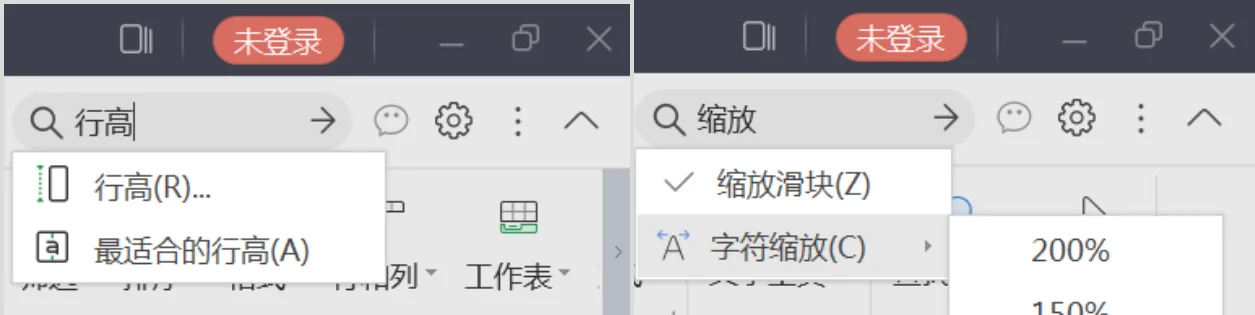
注意,如果考试时 WPS 确实想不起来功能在哪,可以在右上角这样搜索:

基本操作:
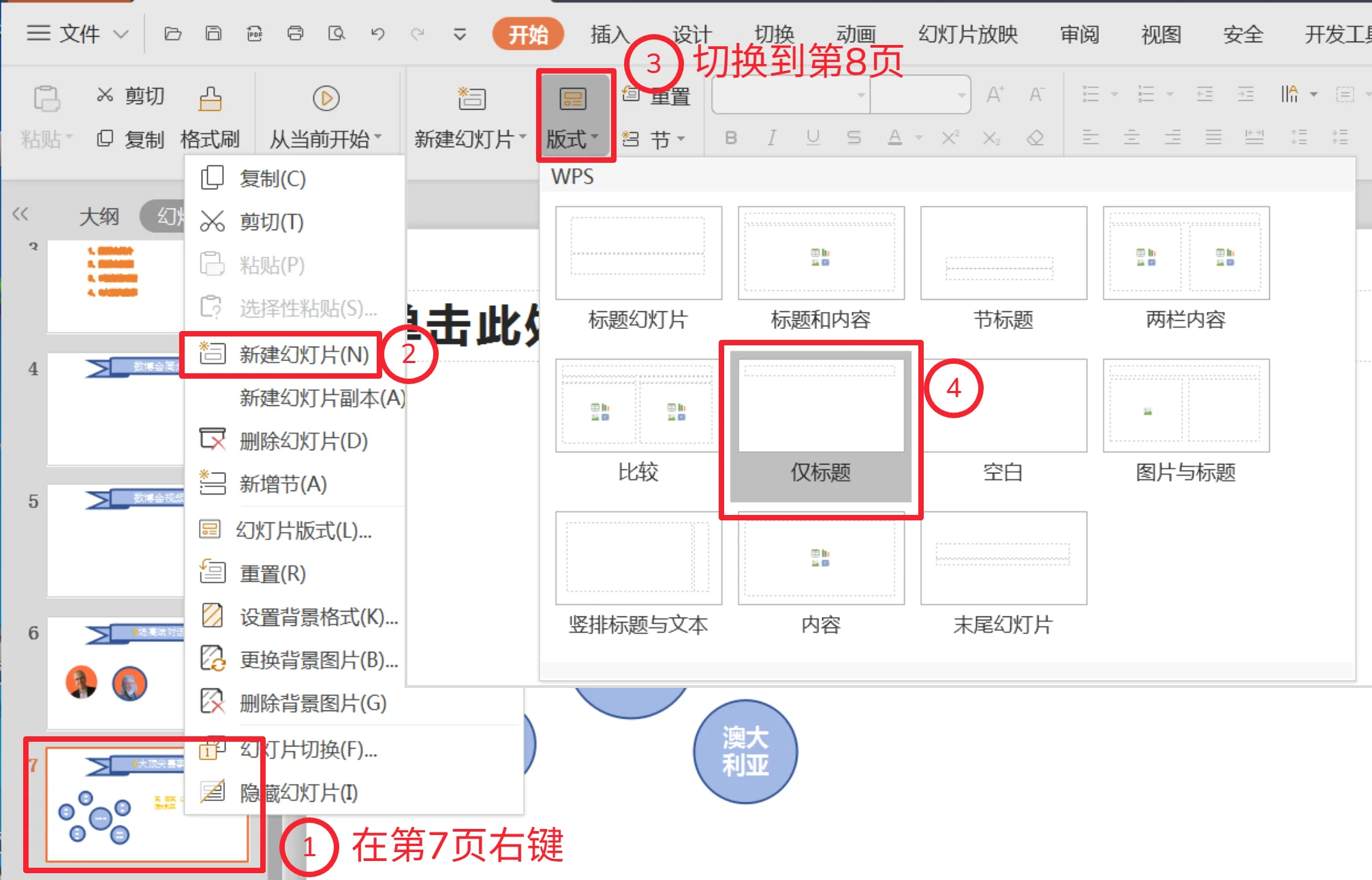
在文档末尾处新建一张幻灯片,版式选择“仅标题”
点击查看答案
解析:
- 定位到末尾:先在左侧“幻灯片”缩略图窗格拉到最底部,选中最后一张(第 7 张)幻灯片作为参照,因为题目要求“在文档末尾处”新建,也就是新页要排在现有最后一张之后。
- 新建幻灯片:在选中的最后一张上右键,选择“新建幻灯片(N)”(也可通过“开始”选项卡中的“新建幻灯片”按钮),新页会插在该页之后,自动成为第 8 页。重点口诀是“拉到最底下,在最后一张上右键新建”。
- 选择版式:新建后,在“开始”选项卡单击“版式”,从版式库中点选“仅标题”这一项(图中标出的正是“仅标题”缩略图)。版式决定这一页的占位符结构,“仅标题”只保留一个标题框、不含内容框,符合题目指定版式。
- 小结:位置(末尾)和版式(仅标题)两个条件必须同时满足,缺一不可。
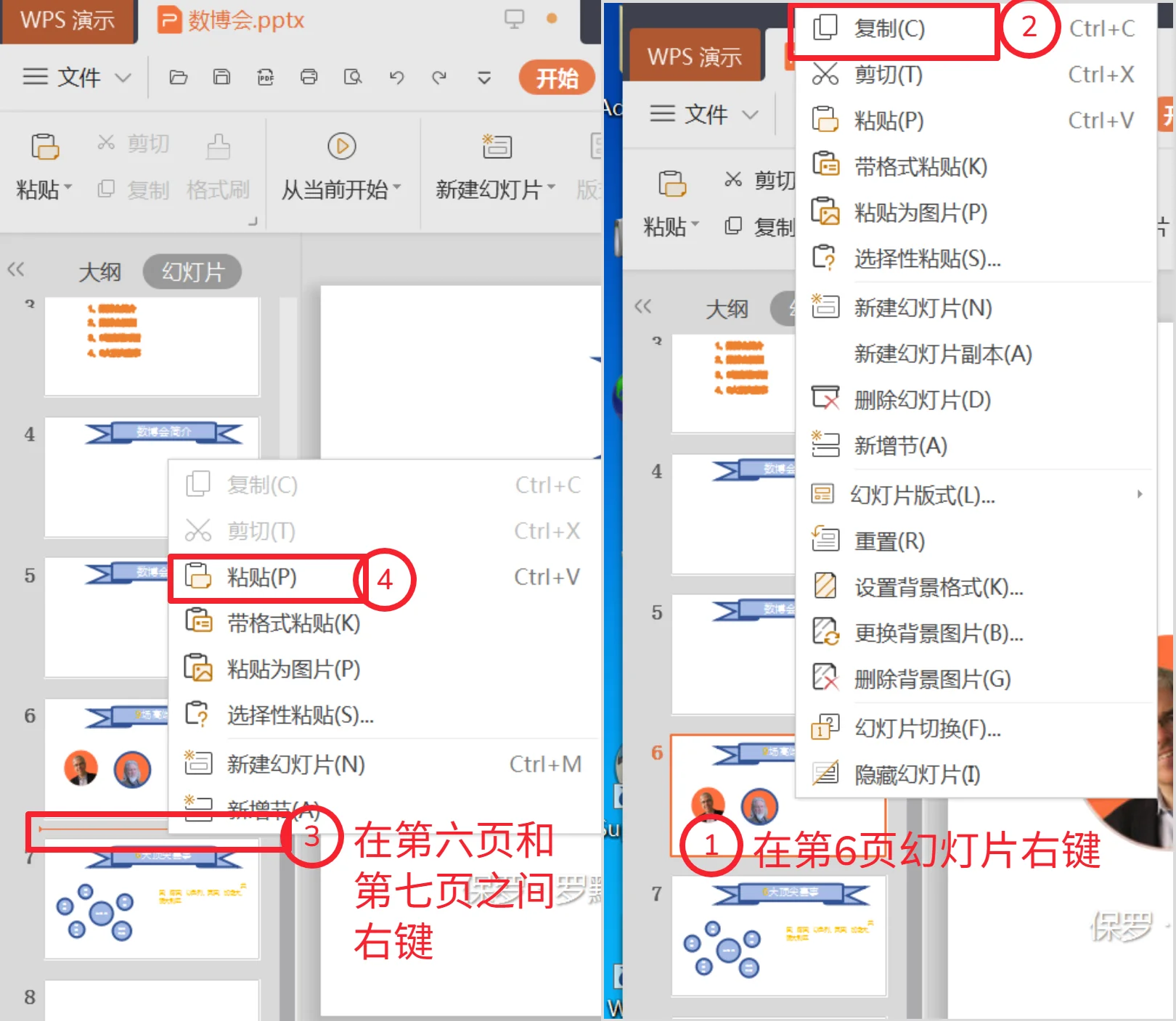
复制第 6 张幻灯片,并粘贴到第 6 张幻灯片后面,
点击查看答案
解析:
- 选中源幻灯片:在左侧缩略图窗格找到第 6 张幻灯片并单击选中(图中第 6 张是带人物头像的那页)。题目要复制的是“第 6 张”,所以必须先精确选中它。
- 复制:在选中的第 6 张上右键,选择“复制(C)”(右键复制幻灯片),也可用快捷键
Ctrl+C。 - 定位粘贴位置:题目要求粘贴到“第 6 张后面”,也就是第 6 张与第 7 张之间的位置;在缩略图窗格中第 6、7 两张之间的空隙处右键(图中标注“在第六页和第七页之间右键”)。
- 粘贴:在弹出菜单中选择“粘贴(P)”,或按
Ctrl+V。这样副本就紧跟在原第 6 张之后,成为新的第 7 张,原第 7 张及后续各页顺次后移。
- 小结:粘贴位置是关键——必须在“第 6 张与第 7 张之间”右键;若误粘在第 6 张之前或文档最后,页序都不符合题意。
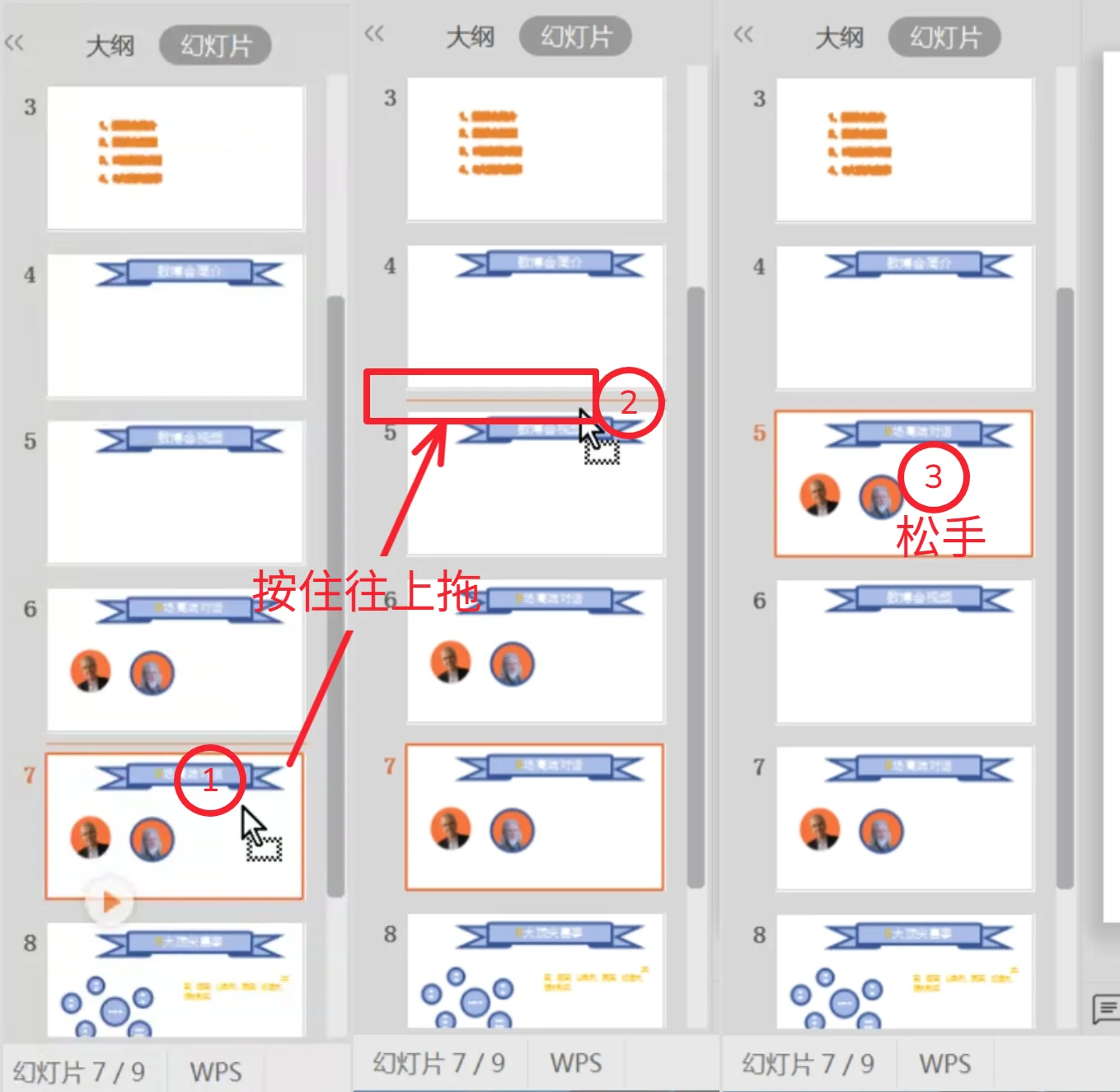
将(粘贴后的)第 7 张幻灯片移动到第 4 张和第 5 张之间,
点击查看答案
解析:
- 确认对象:本题操作的是第 2 步“粘贴后的第 7 张”幻灯片(图中含人物头像、标题为“9 场高端对话”的那页),不要误选版式相同的其他页。
- 拖动:在左侧缩略图窗格中按住这张第 7 张幻灯片不放,向上拖动(口诀“第七张拖到第四张和第五张之间”)。
- 定位插入点:拖动过程中,第 4 张与第 5 张之间会出现一条水平插入指示线,把指示线停在第 4、5 张之间的位置(图中标出的红框横线处)。
- 松手:确认插入线位于第 4、5 张之间后松开鼠标(图中“松手”),该页即被移动到目标位置,并自动成为新的第 5 张,其余页依次重新编号。
- 小结:判断依据是拖动时那条插入指示线的位置,只有当插入线落在第 4 与第 5 张之间时松手才算正确。
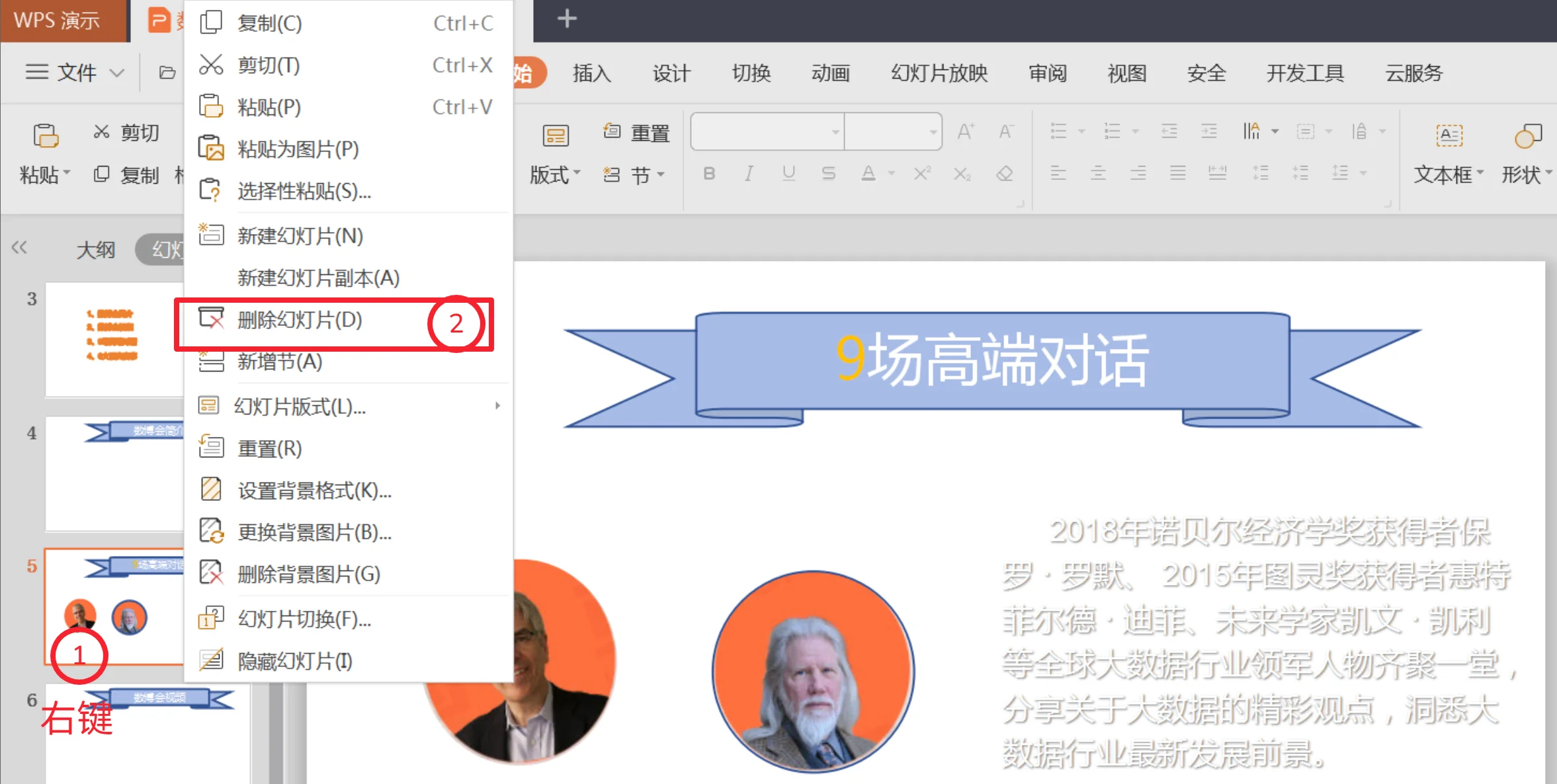
最后删除这张幻灯片。
点击查看答案
解析:
- 明确“这张”指代:紧接上一步,被移动到第 4、5 张之间的那张幻灯片现在是第 5 张(“9 场高端对话”那页),本题要删除的就是它。
- 选中并右键:在左侧缩略图窗格中单击选中这张幻灯片,然后右键打开快捷菜单(图中步骤①“右键”)。
- 删除:在菜单中选择“删除幻灯片(D)”(图中标出的菜单项)。也可选中后按
Delete键,但右键菜单的“删除幻灯片”更直接,不会误删页内对象。
- 小结:这里删除的是整张幻灯片,而不是页内的文字或图片,因此要选右键菜单中的“删除幻灯片”,而非在编辑区选中文字、图片后按删除。
插入:
在第 8 张空白幻灯片内插入图片”再见”,并将图片大小调整为高 5 厘米、宽 10 厘米。
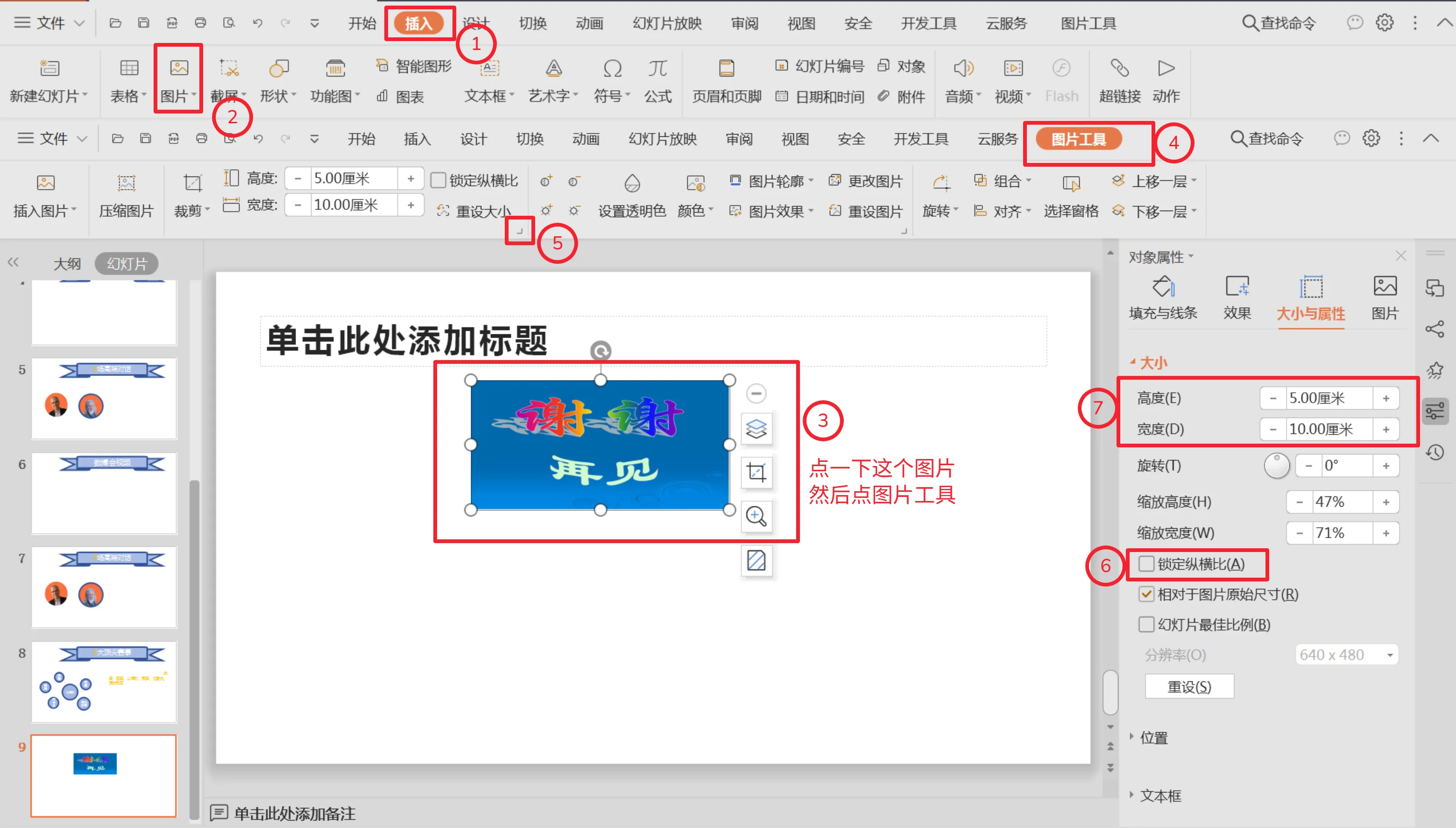
插入图片之后会自动出现图片工具栏,在工具栏的位置先取消“锁定纵横比”。
点击查看答案
解析:
- 定位到第 8 张空白幻灯片,切换“插入”选项卡,点“图片”,选择“来自文件”。考试用图一般放在本题工作目录,也就是计算机 C 盘的
C:\EXAM\WPS 演示文件夹,进入后选中“再见”这张图片插入。 - 关键是先取消“锁定纵横比”。题目把高、宽分别定为
5厘米和10厘米,两者并不是原图的等比关系,而默认锁定纵横比会让改一个数值时另一个跟着联动。口诀“选中图片要先取消锁定纵横比”:插入图片后会自动出现图片工具,点该工具右下角的直角小箭头进入更多大小设置,把“锁定纵横比”前的勾去掉。 - 在“大小”设置里把高度填
5厘米、宽度填10厘米并确定。若不先取消锁定,尺寸就无法同时满足题目要求,这一步顺序不能颠倒。
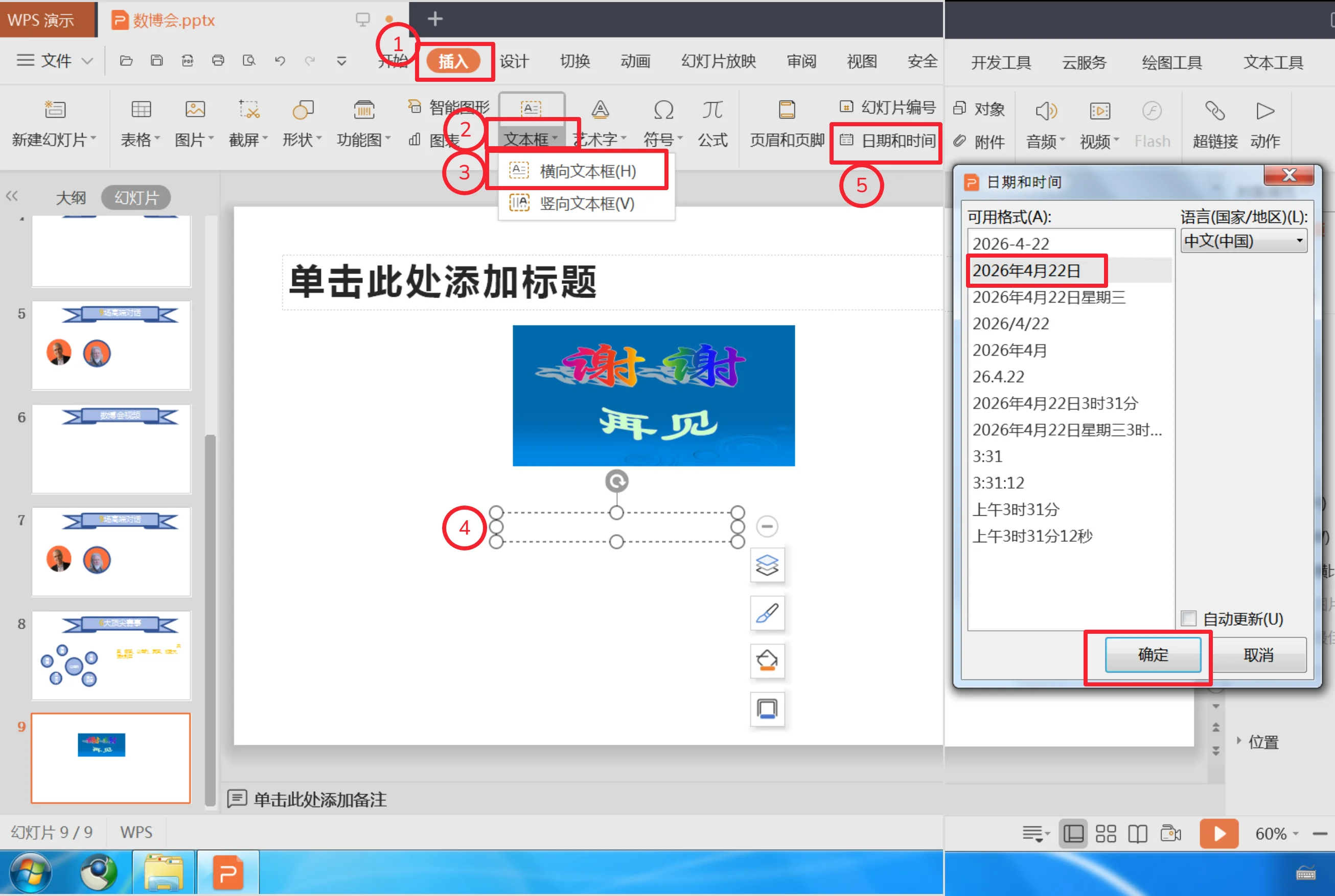
插入文本框,输入日期,xxxx 年 xx 月 xx 日格式。
文本和文本框
点击查看答案
解析:
- 切换“插入”选项卡,点“文本框”的下拉箭头,选“横向文本框”,然后在幻灯片的合适位置拖动鼠标画出文本框。操作流程是“插入文本框→横向文本框”。
- 在文本框内点“插入”选项卡的“日期和时间”按钮,在“可用格式”列表里选“
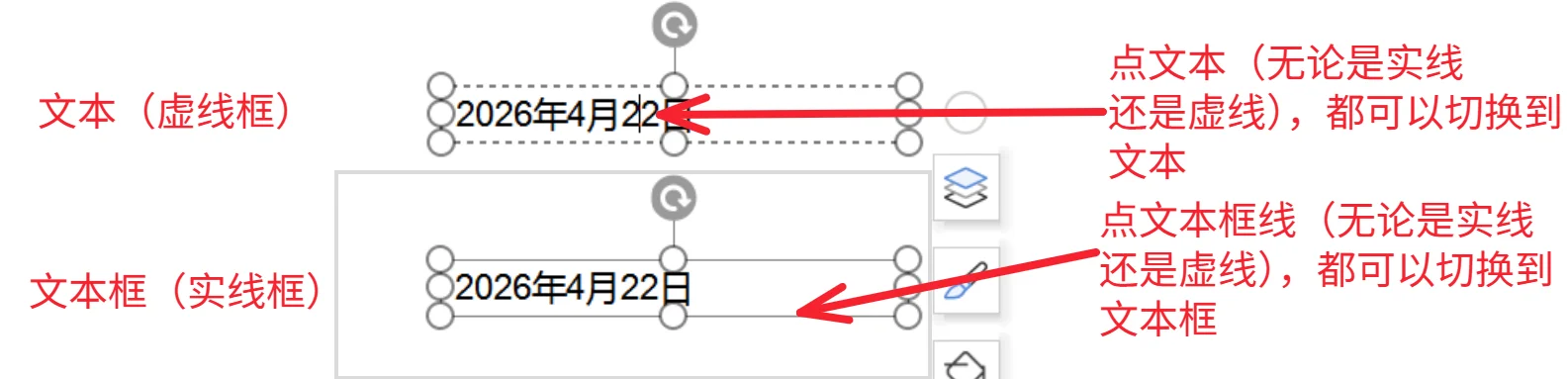
xxxx 年 xx 月 xx 日”这种年月日格式(图中对应“2026 年 4 月 22 日”)。题目没有指定具体日期时,按“选默认的就可以”处理,保留当前日期后点确定。 - 注意区分“文本”与“文本框”。关键是:单击后边框是实线表示操作的是文本框整体,再点一下边框变成虚线表示操作的是框里的文字。本题是把日期插入文本框,属于对文本框整体的操作,后面几道超链接题则要求选中虚线状态的文字,两者不能混用。
将第 1 张幻灯片文字设置为 1.5 倍行距。
点击查看答案
解析:
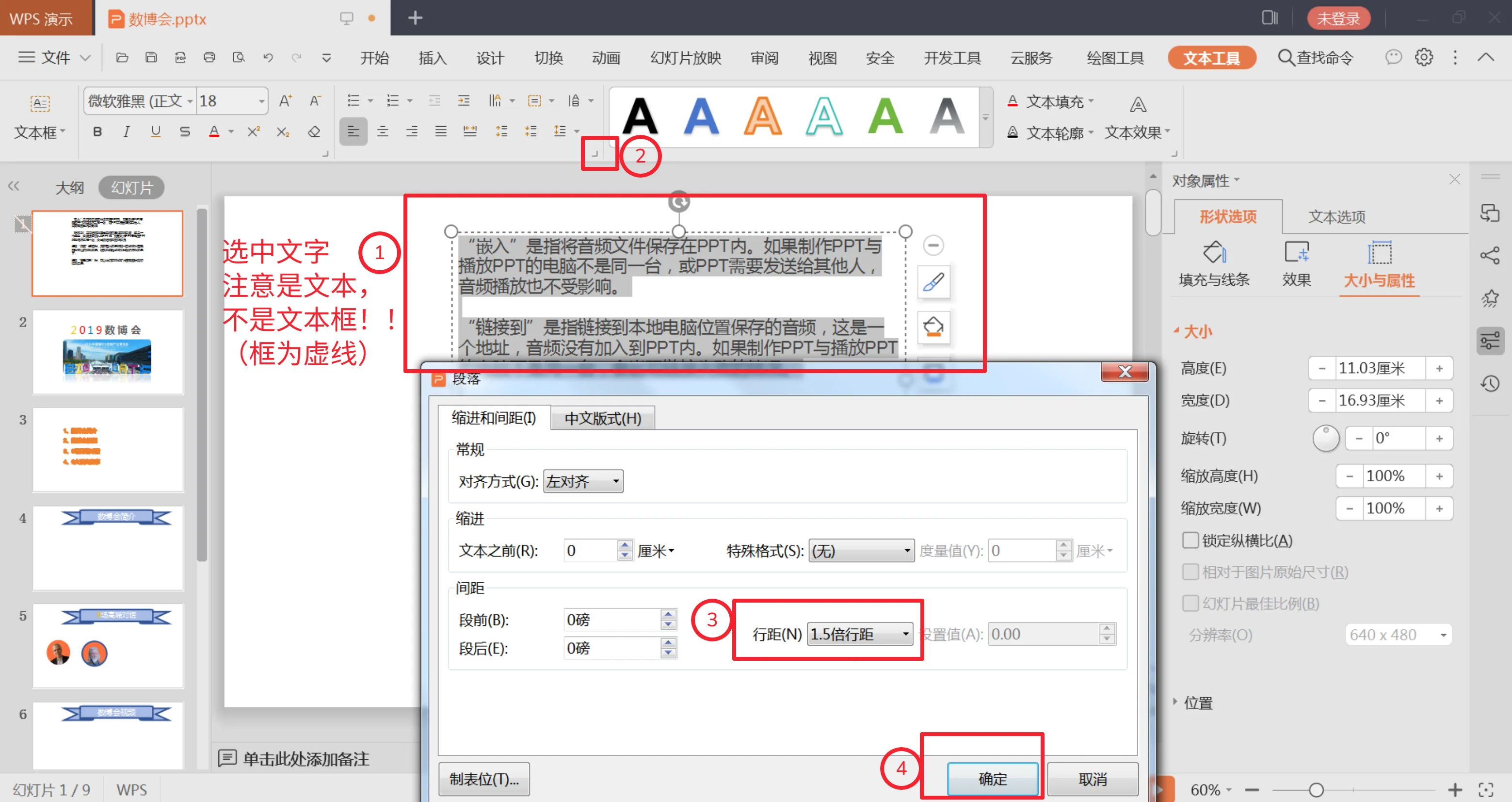
- 定位到第 1 张幻灯片,选中需要设置的全部文字,也就是“去找第一张幻灯片的所有文字,选中全部的文字”,注意要选中文字本身(虚线框的文本状态),而不是文本框整体。
- 切换“开始”选项卡,点“段落”组右下角的小箭头打开“段落”对话框。口诀是“找到开始→段落这里改成
1.5倍行距”。 - 在对话框的“行距”下拉框里选“
1.5倍行距”,点确定完成。这样第一段(第 1 张幻灯片)的文字行距就按要求变为1.5倍。
在第 8 张空白幻灯片插入艺术字“感谢聆听!”,填充-黑色,文本 1,阴影
点击查看答案
解析:
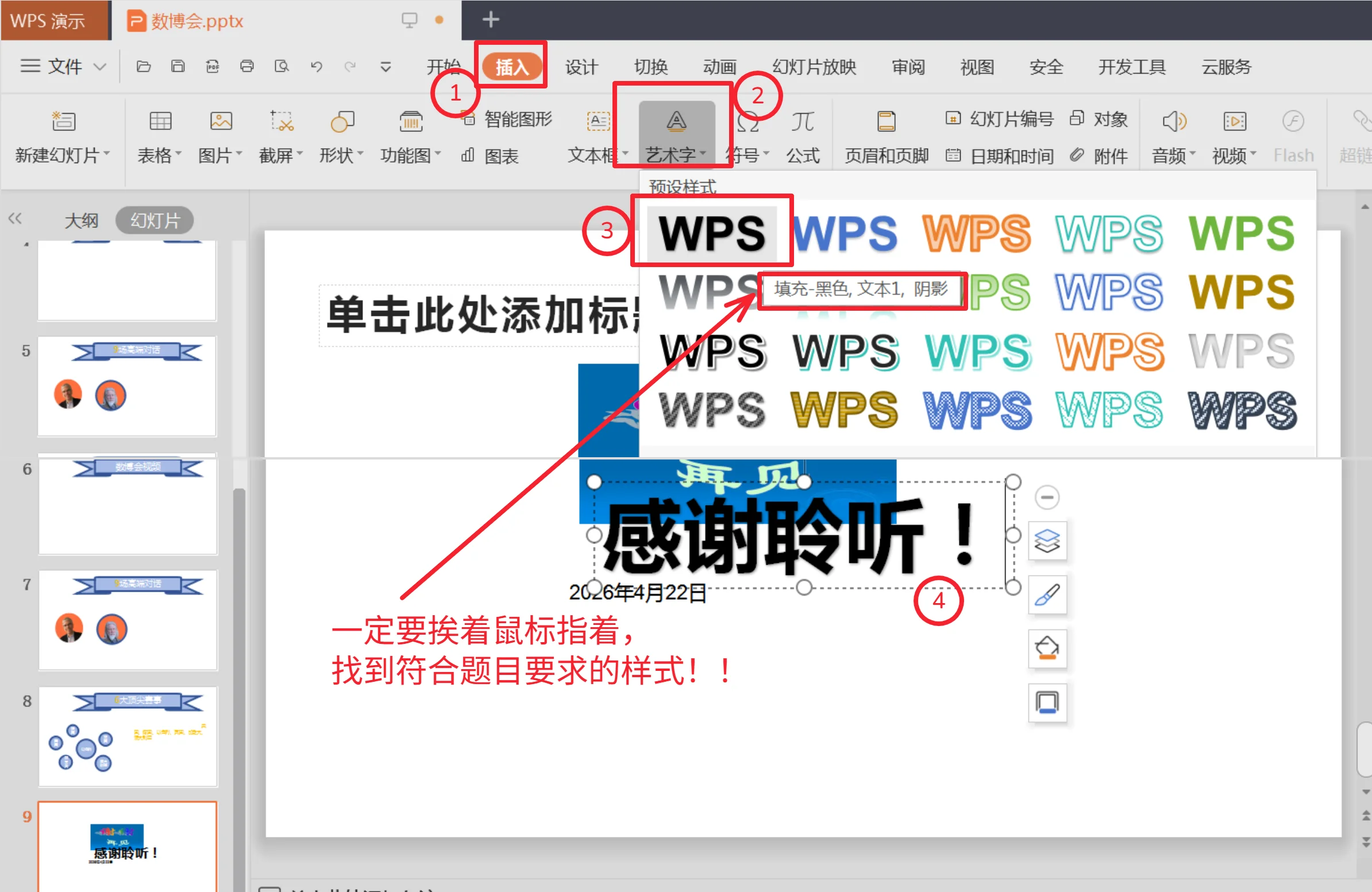
- 定位到第 8 张空白幻灯片,切换“插入”选项卡,点“艺术字”,会弹出多种预设艺术字样式。规则是“如果考试没有指定样式,随便选就可以”,但本题明确指定了样式,所以不能随便选。
- 在艺术字样式库里逐个查看名称,找到“填充-黑色,文本 1,阴影”这一款再点选。方法是“看一下谁叫填充黑色文本与阴影,显然是这个”,即靠样式名称去定位,而不是凭外观猜。
- 选中该样式后,在弹出的文本框中输入“感谢聆听!”。注意以文章里的实际题目为准,文字带感叹号;“感谢聆听四个字”只是大意,输入时应按题目原文带上标点。
调整图片置于底层、艺术字置于顶层、文本框上移一层
点击查看答案
解析:
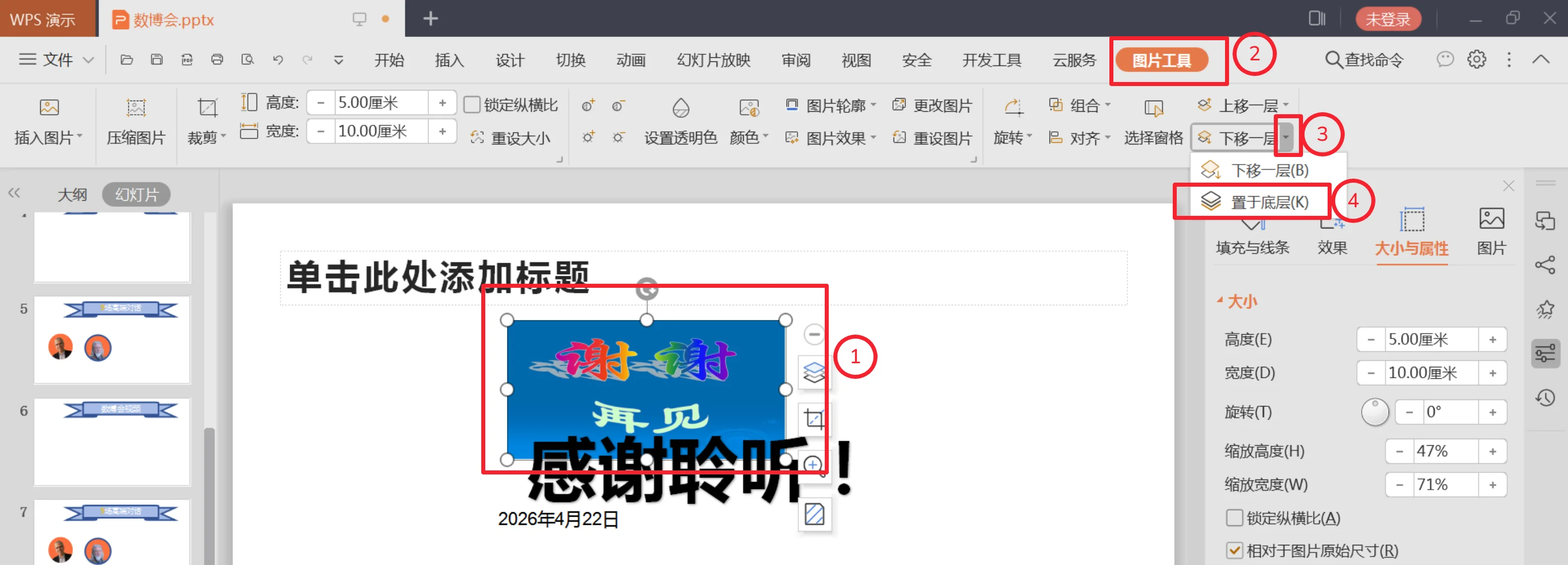
- 图片置于底层:选中“再见”图片,会出现“图片工具”,点“下移一层”右侧的下拉箭头,选“置于底层”。操作方法是“先选中图片,点图片工具,这里有下移一层……点右面→点置于底层”。
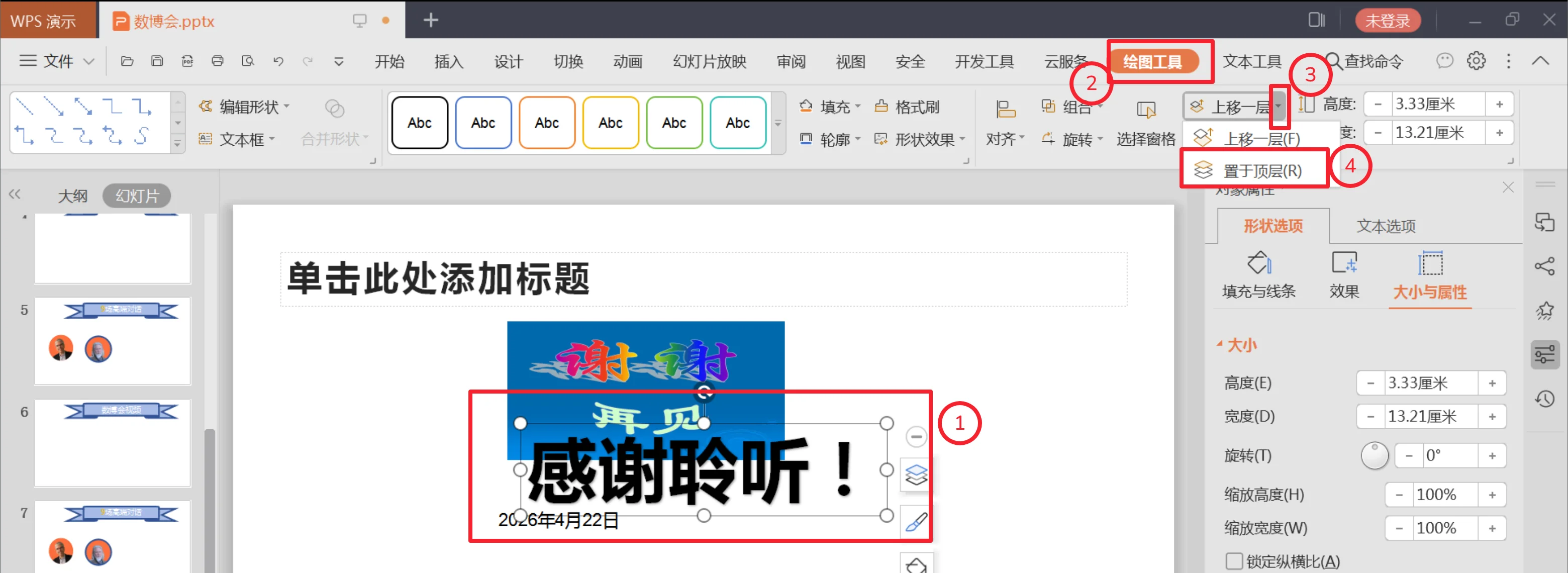
- 艺术字置于顶层:选中“感谢聆听!”艺术字,切换到“绘图工具”,点“上移一层”的下拉箭头,选“置于顶层”。操作方法是“这个艺术字,点绘图工具,这里有置于顶层”。
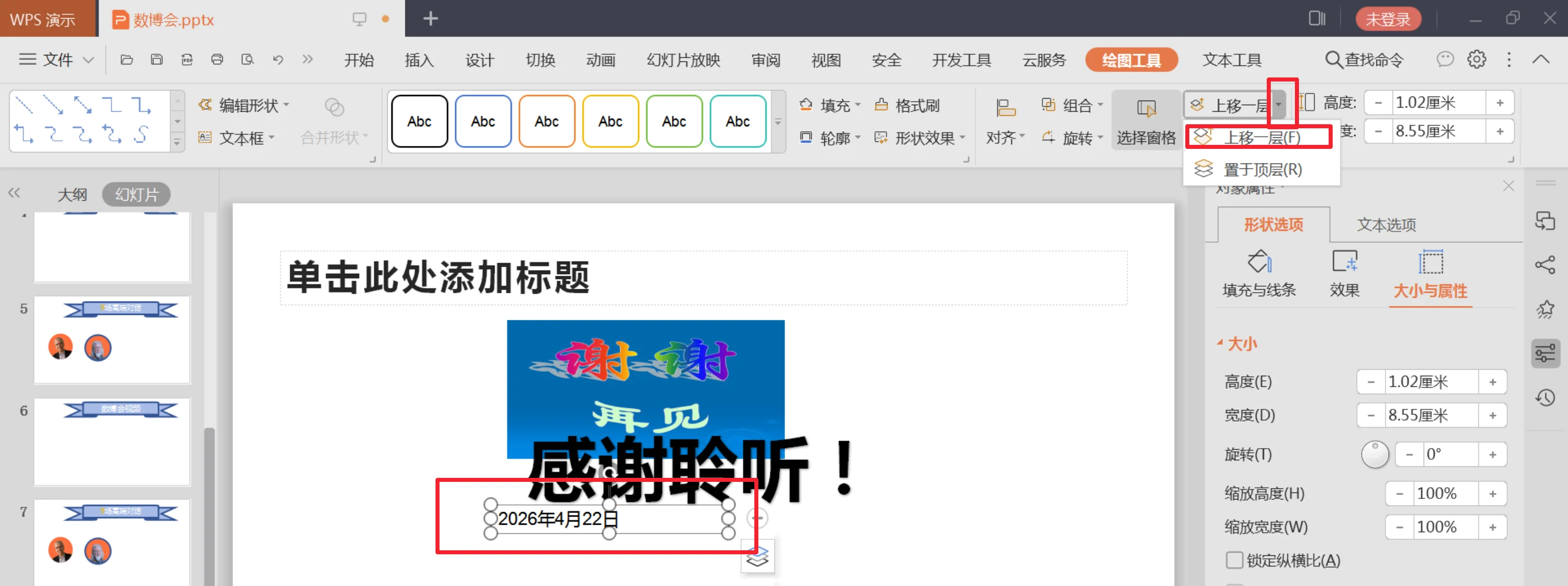
- 文本框上移一层:选中日期文本框,同样在“绘图工具”里点“上移一层”的下拉箭头,选“上移一层”。操作方法是“这个文本框上移一层→点上移一层就可以了”。
- 易错点:三个对象的工具选项卡不同,图片用“图片工具”,艺术字和文本框用“绘图工具”,必须先选对对象再操作;而且“置于底层/置于顶层”是一步到底,而“上移一层”只上移一个层级,不能相互替代。
在第 5 张幻灯片“嵌入视频”,并直接拖动控制点将视频调整到合适的大小,然后设置播放方式为自动播放,“循环播放、直至停止”。
点击查看答案
解析:
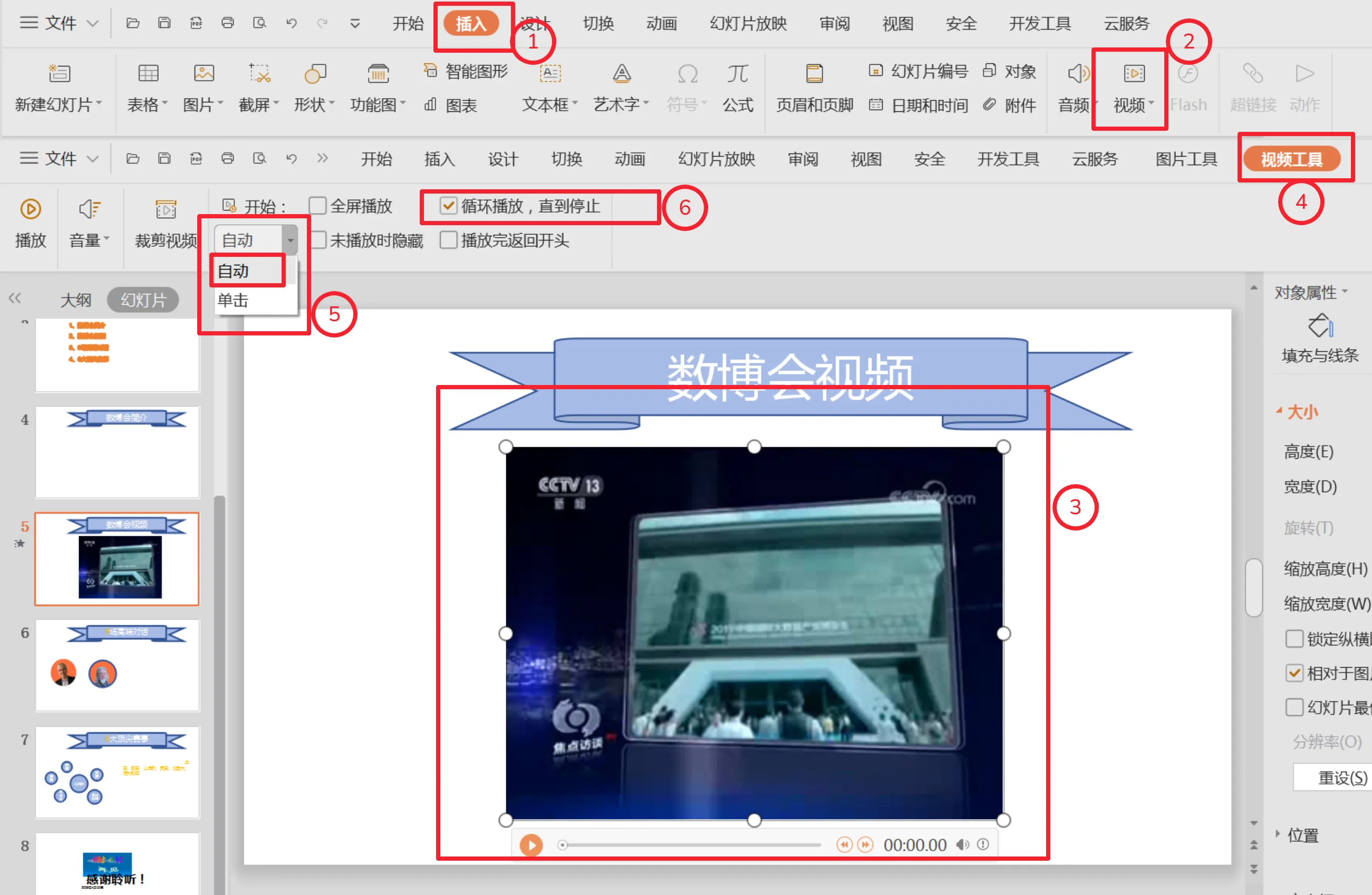
- 定位到第 5 张幻灯片,切换“插入”选项卡,点“视频”的下拉箭头,选“插入本地视频”,在工作目录中选择视频文件插入。操作是“第五张幻灯片插入视频→点插入本地视频”。
- 调整大小:题目只要求“直接拖动控制点将视频调整到合适的大小”,没有给出具体数值,因此用鼠标拖动视频四周的控制点缩放即可。建议“按住
Shift,也就是锁定纵横比去调整”,这样画面不会变形。 - 设置播放方式:单击选中视频后出现“视频工具”,在“开始”处选“自动”,实现自动播放;再勾选“循环播放,直至停止”。操作是“播放方式设为自动播放……改为自动,勾选循环播放,直到停止”。若题目另外要求音量或静音,也在视频工具的“音量”里调整。
在第 2 张幻灯片“嵌入音频”,开始方式为“自动”,并设置为背景音乐。
点击查看答案
解析:
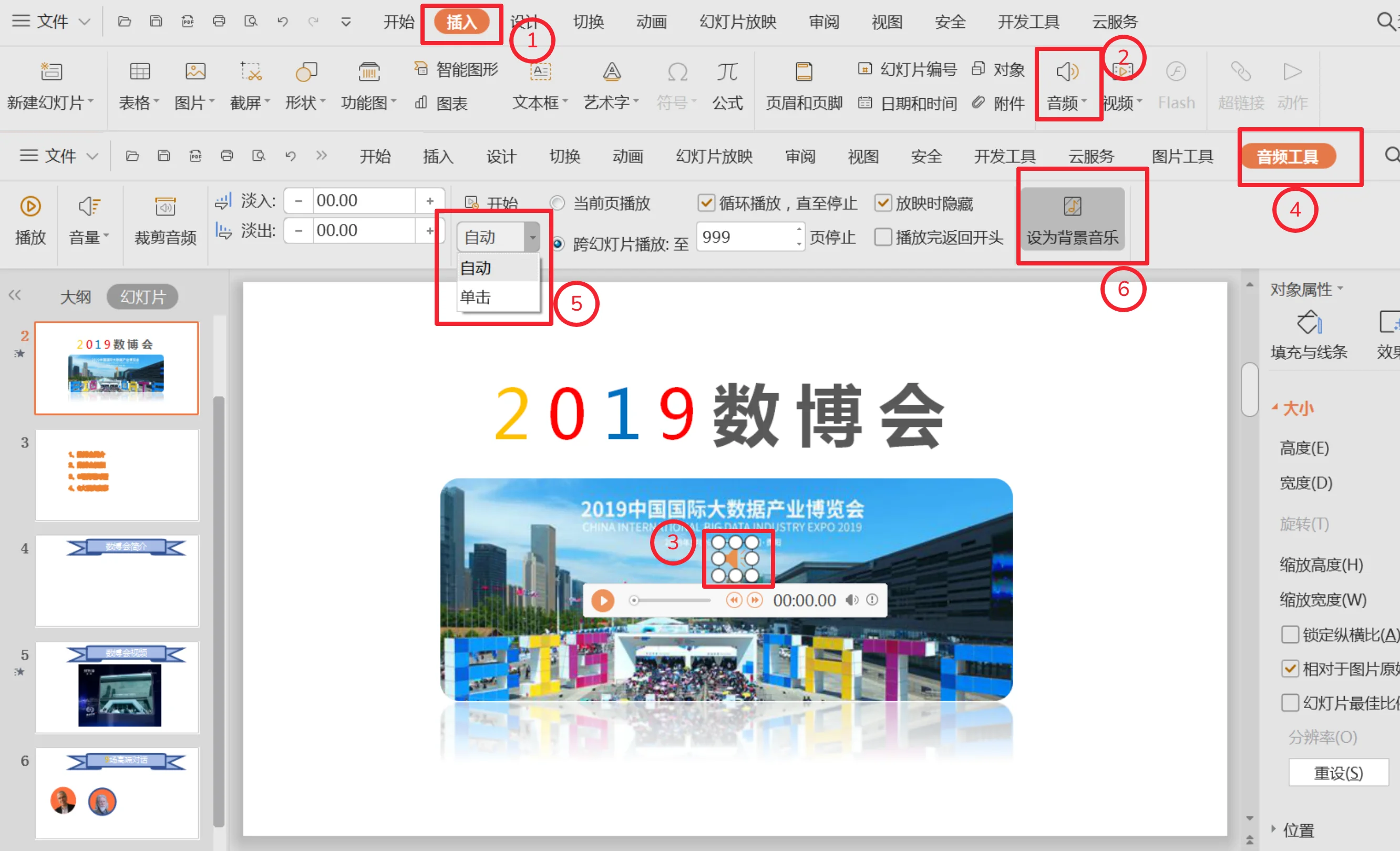
- 定位到第 2 张幻灯片,切换“插入”选项卡,点“音频”的下拉箭头插入本地音频。操作是“找第二张幻灯片,插入音频”。插入后幻灯片上会出现一个小喇叭图标。
- 单击选中小喇叭图标,出现“音频工具”,在“开始”下拉框里选“自动”,保证开始方式为自动。操作是“点一下这个小喇叭→音频工具开始,看看是不是自动”。
- 设为背景音乐:在音频工具里点“设为背景音乐”按钮。操作是“设置为背景音乐,点一下这里就可以了”。设置后音频会跨幻灯片连续播放(图中显示“跨幻灯片播放:至
999页停止”),正是背景音乐的效果。
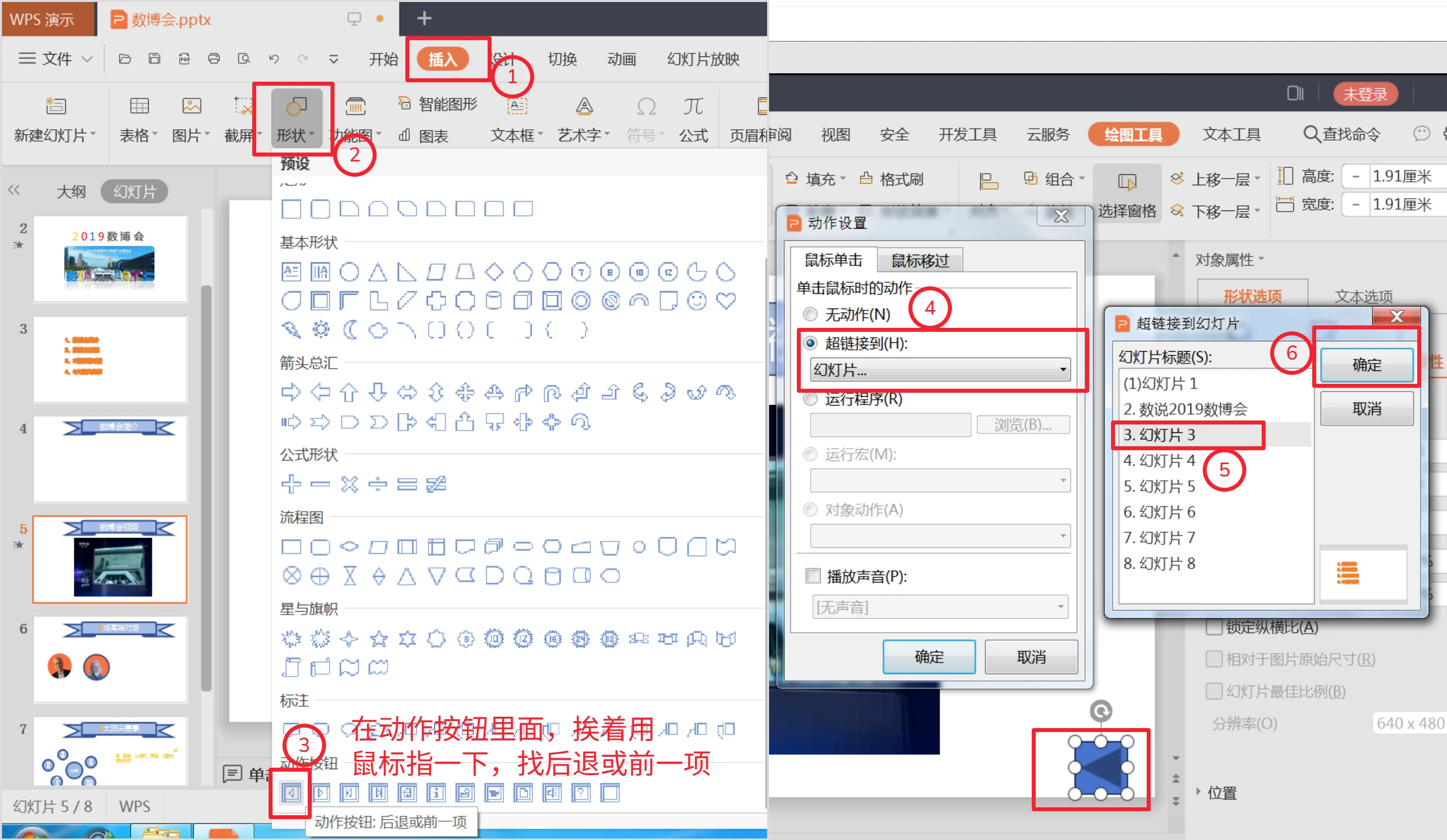
在第 5 张幻灯片的右下角插入动作按钮“后退或前一项”,使之超链接到第 3 张幻灯片。
点击查看答案
解析:
- 定位到第 5 张幻灯片,切换“插入”选项卡,点“形状”,在形状列表最底部的“动作按钮”区逐个把鼠标悬停查看提示,找到“后退或前一项”这一款。方法是“找动作按钮,鼠标放上去挨个去指,看看谁叫后退或前进一项”。
- 题目指定位置为幻灯片右下角,因此在该处按住鼠标拖动,绘制出这个动作按钮。
- 绘制后会自动弹出“动作设置”对话框,在“单击鼠标时的动作”里选“超链接到”,下拉选择“幻灯片…”,在弹出的“超链接到幻灯片”列表中选“3. 幻灯片 3”,再点确定。操作是“链接到幻灯片→第三张幻灯片→点确定就可以了”,这样放映时点按钮即可跳到第 3 张。
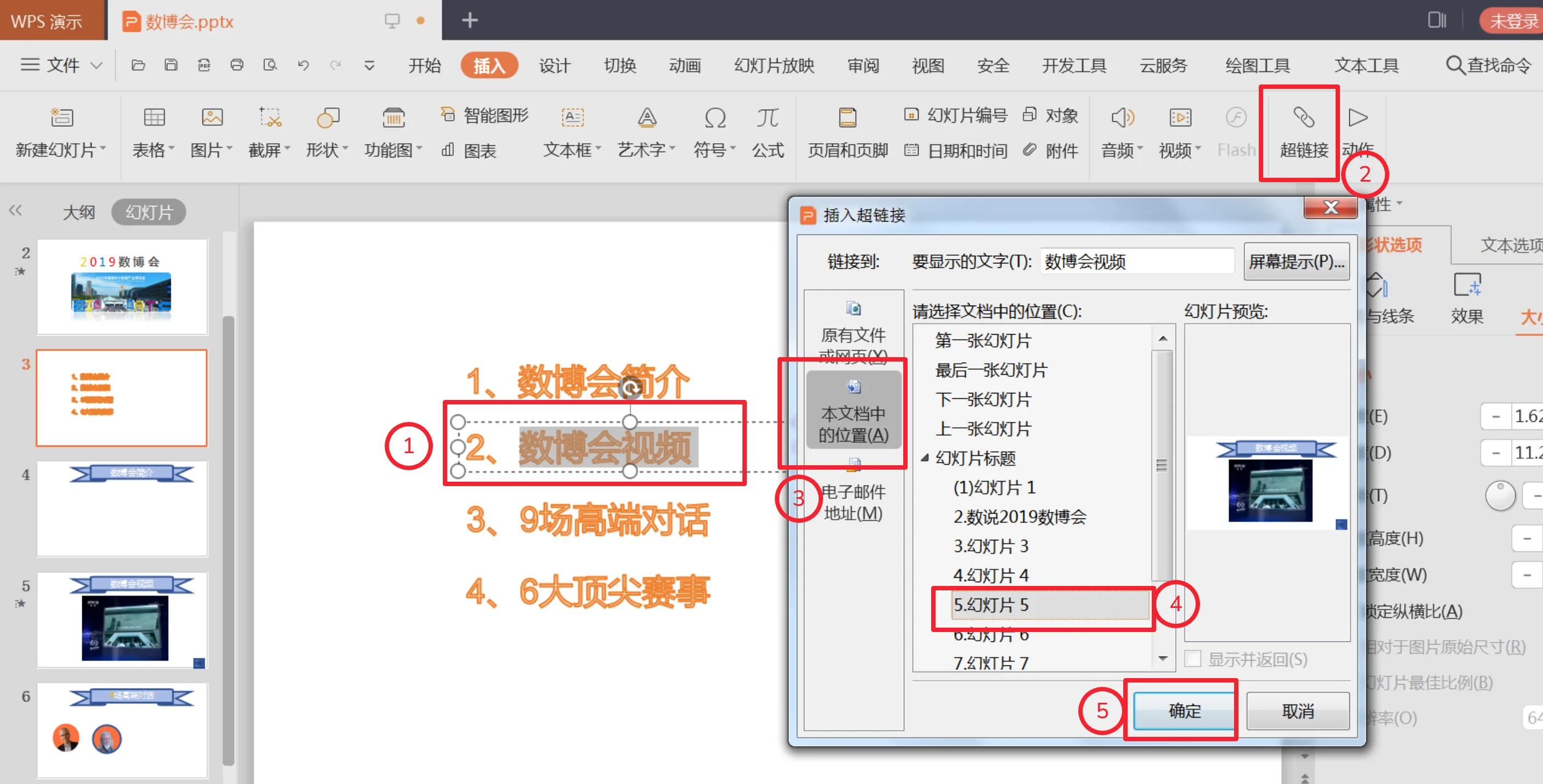
为第 3 张幻灯片中的文字“数博会视频”添加超链接,链接到第 5 张幻灯片。
点击查看答案
解析:
- 定位到第 3 张幻灯片,选中文字“数博会视频”。注意这是对文本做超链接,要选中虚线框状态的文字本身,而不是选中实线框的文本框整体。
- 添加超链接:点“插入”选项卡的“超链接”按钮,或右键选“超链接”。“可以点插入超链接,也可以右键超链接”,两种方式等效。
- 在“插入超链接”对话框左侧“链接到”里选“本文档中的位置”,因为本文档就是这份演示文稿;在右侧位置列表中选“幻灯片 5”(图中对应“5. 幻灯片 5”),点确定完成。操作是“点本文档中的位置……选幻灯片→点确定”。
- 核对方法:对文本加超链接后会变成蓝色字并带下划线,放映时鼠标指向会变成小手,可据此确认超链接确实加在文字上。
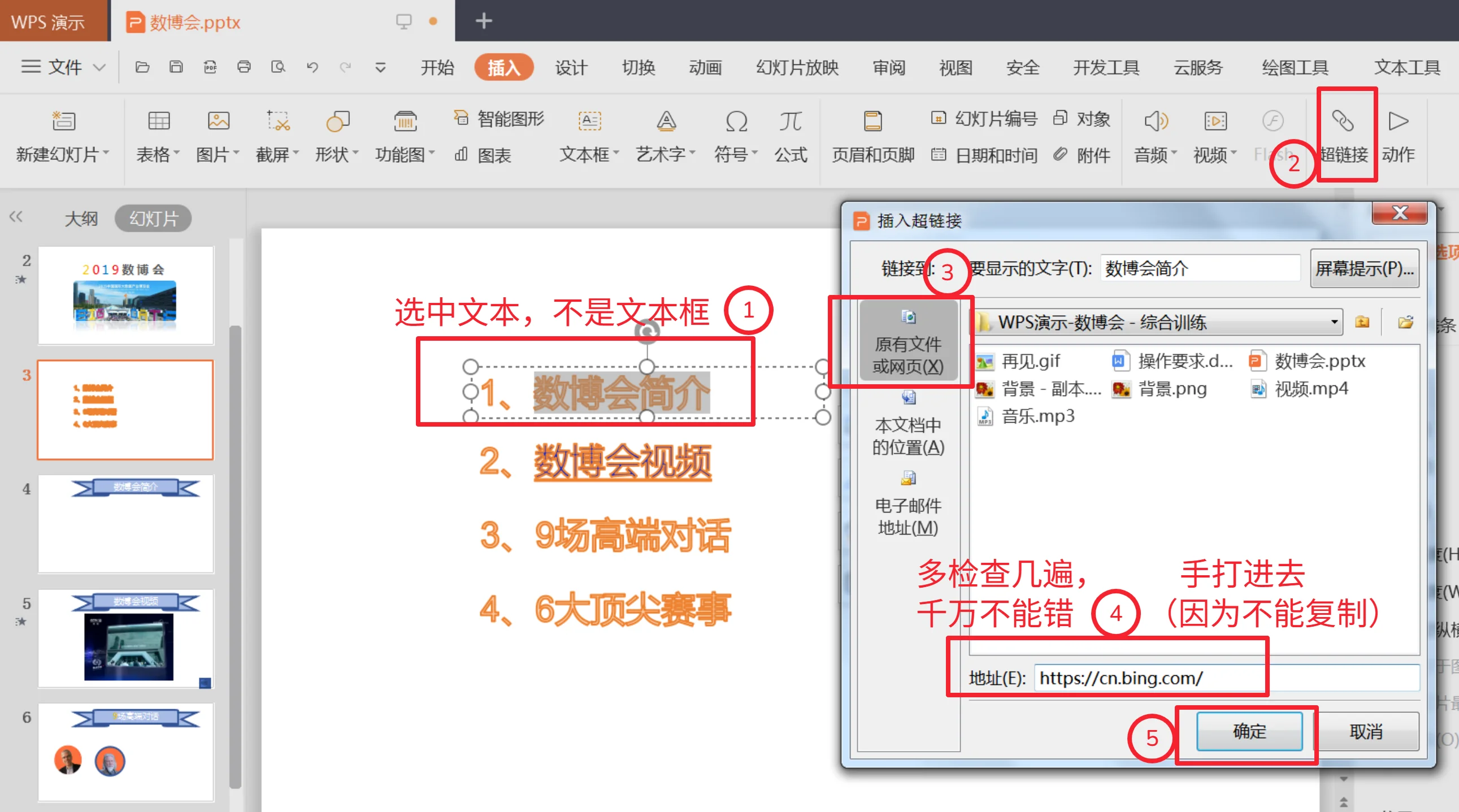
为第 3 张幻灯片中的文字“数博会介绍”添加超链接,链接到网站 https://cn.bing.com/。
点击查看答案
解析:
- 定位到第 3 张幻灯片,选中文字“数博会介绍”。图中特别标注“选中文本,不是文本框”,即要选虚线框状态的文字。
- 点“插入”→“超链接”,在“链接到”里选“原有文件或网页”,在下方的“地址”栏输入网址
https://cn.bing.com/。重点是“注意HTTP这里有没有S,斜杠是往右倒的,在键盘Shift的旁边”,网址必须手打并多检查几遍,不能出错(图中也标注“多检查几遍,千万不能错,手打进去,因为不能复制”)。 - 点确定完成。放映时点击该文字即可在浏览器打开必应网站。
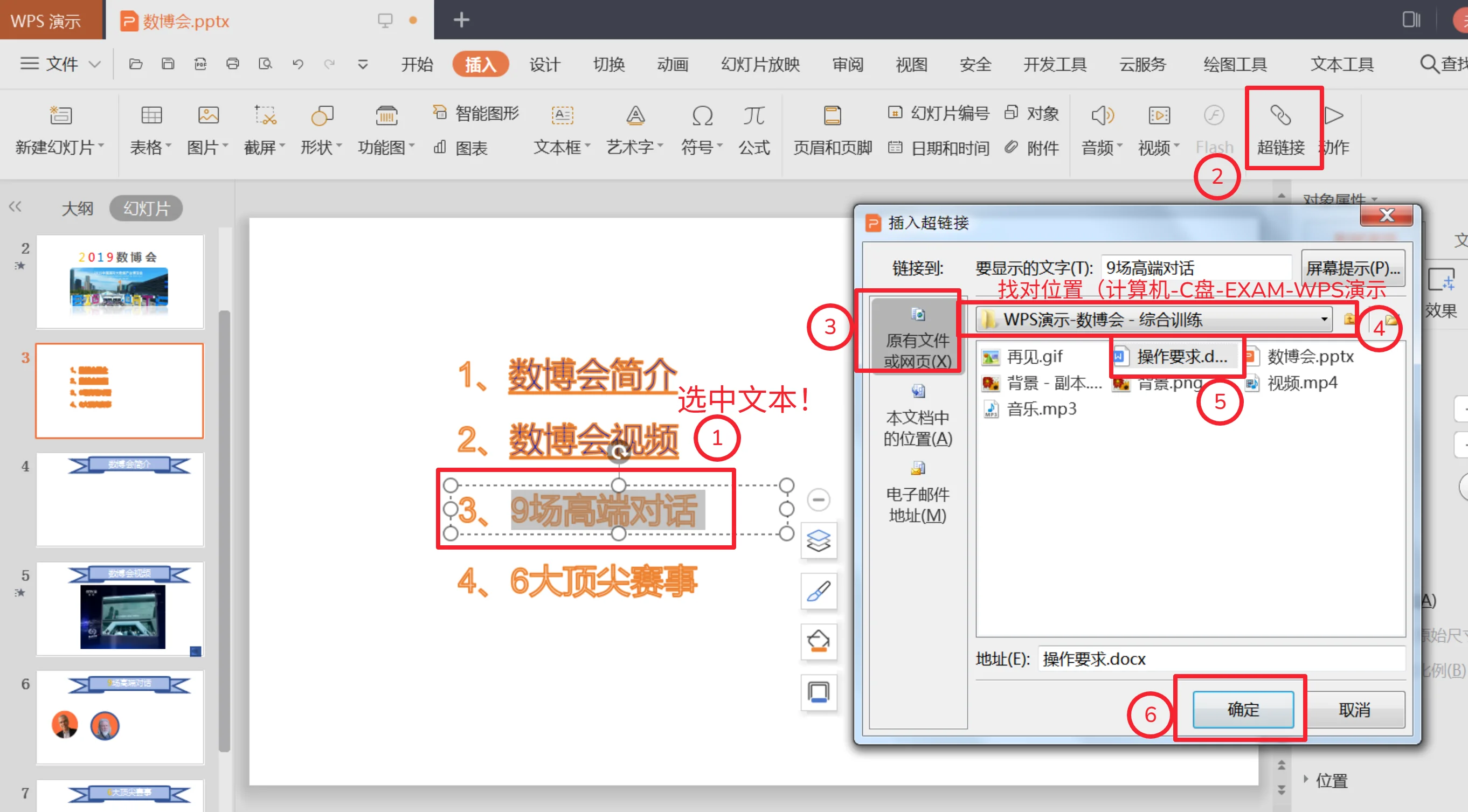
为第 3 张幻灯片中的文字“9 场高端对话”添加超链接,链接到文档 C:\EXAM\WPS 演示\操作要求.docx。
点击查看答案
解析:
- 定位到第 3 张幻灯片,选中文字“9 场高端对话”。图中标注“选中文本”,同样要选虚线框状态的文字本身。
- 点“插入”→“超链接”(或右键选“超链接”),在“链接到”里选“原有文件或网页”。这是“链接到某个文件”的考法,“选中这个字→右键超链接,一般的话都是在这里就可以找到”。
- 找到工作目录
C:\EXAM\WPS 演示下的“操作要求.docx”并选中。提示“找不到就找本题工作目录C:\exam\WPS演示”,也就是图中标的“找对位置(计算机-C 盘-EXAM-WPS 演示)”;选中后地址栏会显示“操作要求.docx”,点确定完成。
设计:
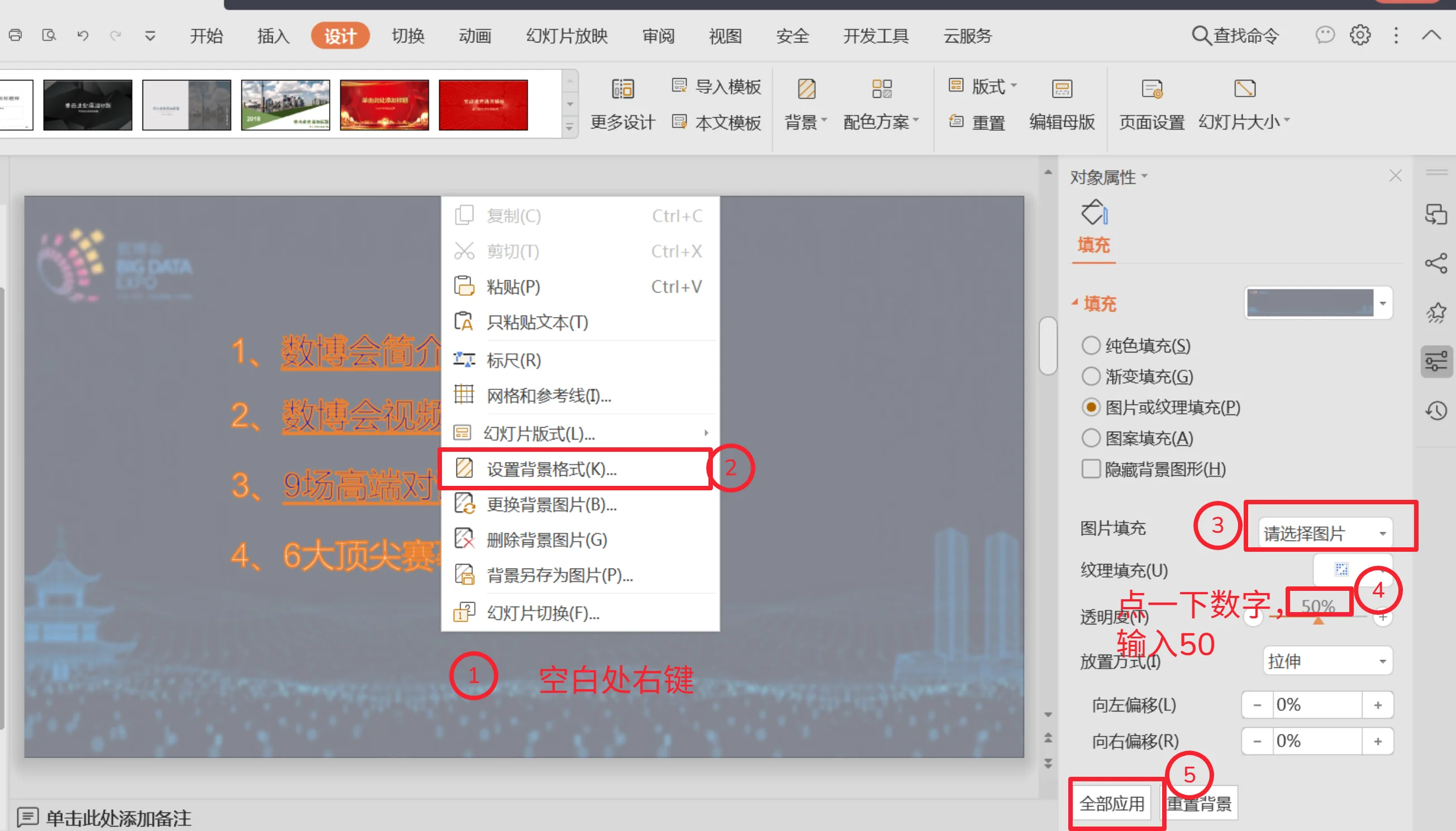
将全部幻灯片的背景设置为背景.png,透明度 50%
点击查看答案
解析:
- 在任意一张幻灯片的空白处右键,在弹出的菜单中选择“
设置背景格式(K)...”。特别注意:千万不要误点菜单里的“背景另存为图片(P)...”,那只是把当前背景导出成图片文件,并不会改变幻灯片背景,很多人因此找不到背景设置而报错;所以推荐用右键“设置背景格式”进入右侧的“对象属性”面板来做。 - 在右侧“对象属性”→“填充”里,选中“
图片或纹理填充(P)”单选项。要点是“将幻灯片背景设置为图片或纹理填充”,本题要求用图片作背景,所以要选图片填充(若题目改为纹理背景,则在此选纹理并逐个悬停,找到题目指定名称的纹理再设置)。 - 在“图片填充”一栏点“请选择图片”按钮(题图标 ③ 处),到本题工作目录(一般为
C:\exam\WPS演示)找到“背景.png”,选中后点“打开”插入。重点是:这一题是设置为图片,找到是哪张图片后点打开即可。 - 设置透明度:在“
透明度(T)”处先点一下数值框,输入50再按回车,使背景呈半透明效果。口诀是“透明度为50%,在透明度这里输入50,按回车就可以了”,题图 ④ 正是提示“点一下数字,输入50”。 - 因为题目明确要求“全部幻灯片”,最后一定要点面板下方的“全部应用”按钮(题图 ⑤),把这套背景设置推广到每一张幻灯片。这一点反复强调:遇到背景或切换,只要看到“全部/所有幻灯片”就必须点“全部应用”,否则只有当前一张生效,会被扣分。
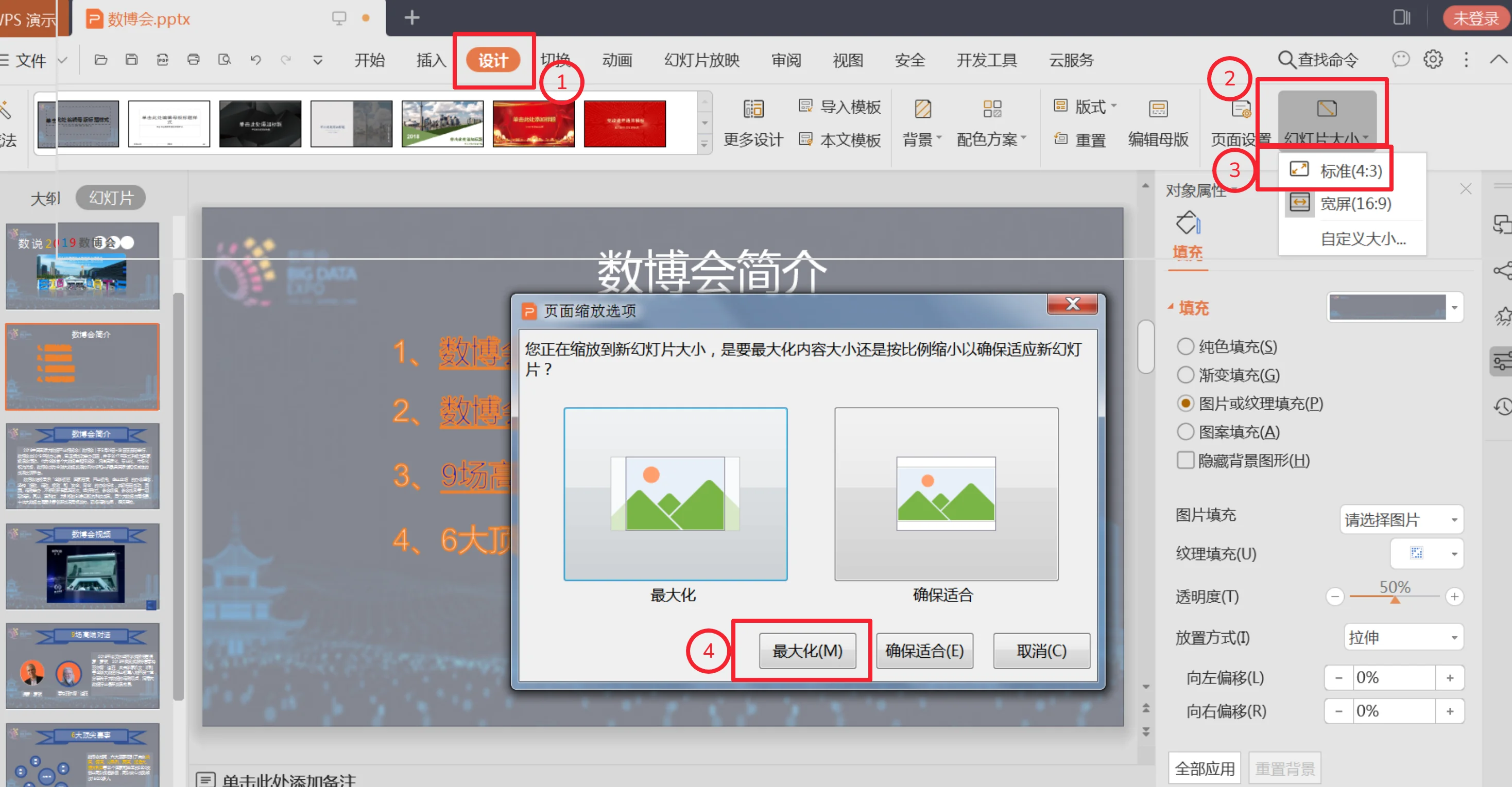
将幻灯片大小调到标准(4:3),最大化缩放
点击查看答案
解析:
- 先切换到“设计”选项卡(题图标 ① 处的设计标签),幻灯片大小相关命令都在这个选项卡里。
- 在“设计”选项卡中找到并点击“幻灯片大小”按钮(题图标 ②),展开下拉菜单。
- 在下拉菜单中选择“
标准(4:3)”(题图标 ③ 处)。菜单里同时还有“宽屏(16:9)”和“自定义大小…”,本题要求调整为标准4:3,所以选“标准(4:3)”,不要误选宽屏。 - 选择后会弹出“页面缩放选项”对话框,询问是“最大化内容大小”还是“按比例缩小以确保适应新幻灯片”,给出“最大化”和“确保适合”两个按钮。由于题目明确要求“最大化缩放”,这里点“
最大化(M)”(题图标 ④ 处)。这里有两个提示,一个最大化、一个确保适合,按题目要求选最大化;即使题目没特别说明,一般也点最大化,只有明确要求确保适合时才点“确保适合”。
切换:
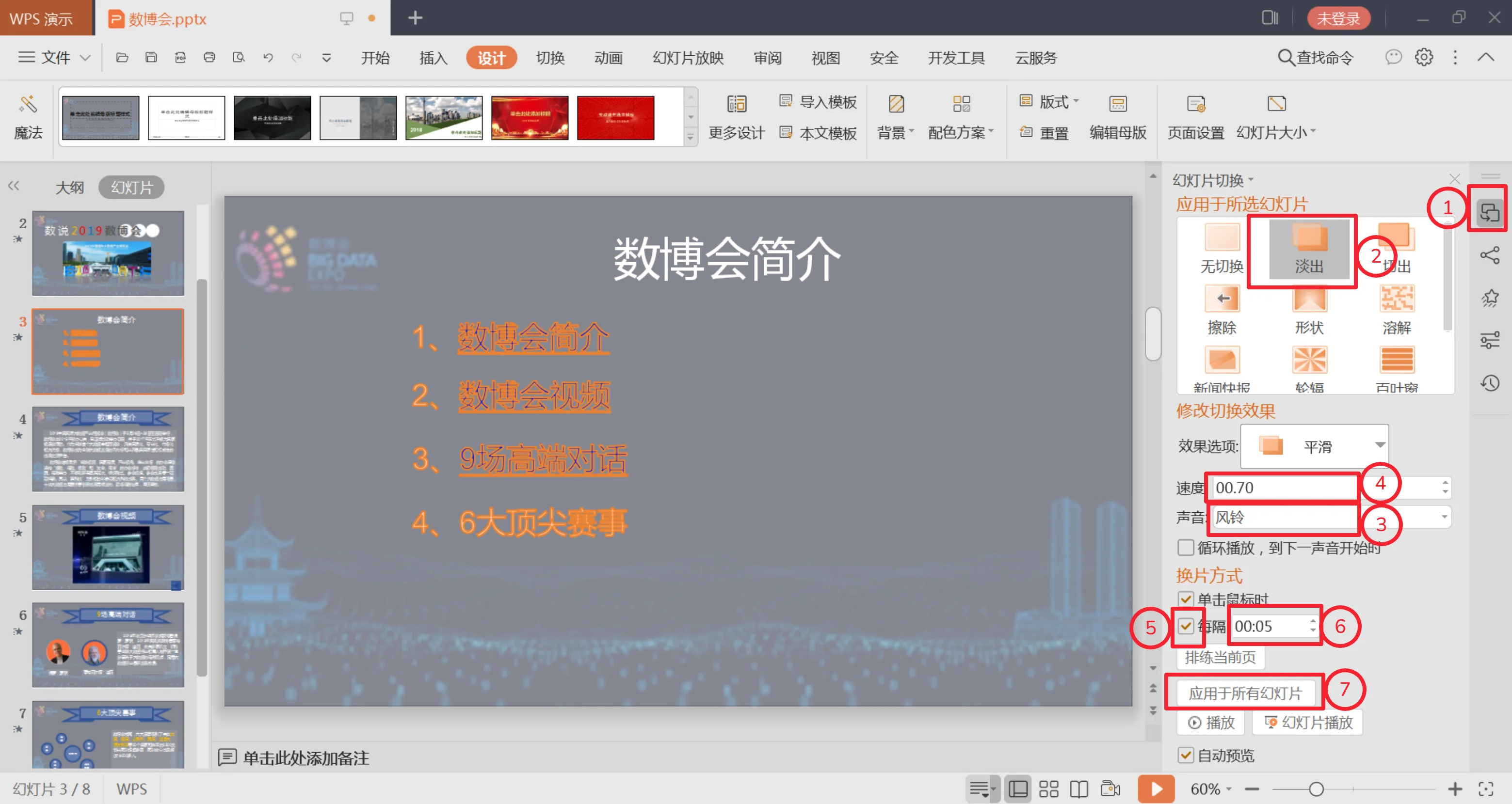
为所有幻灯片添加“淡出”切换效果,声音风铃,速度 00.70,每隔 5 秒自动换片
点击查看答案
解析:
- 打开“切换”选项卡:先在左侧缩略图选中幻灯片,再点顶部的“切换”选项卡进入切换面板(图中①)。要特别注意“切换题也经常让大家为所有幻灯片添加切换,这个部分容易出错”“有的同学没有把所有的幻灯片进行设置切换,导致题目扣分”,所以本题的落点一定是让设置覆盖全部幻灯片。
- 选择“淡出”切换效果:在“应用于所选幻灯片”的效果列表里,鼠标逐个指向辨认,找到并单击“淡出”(图中②被框选的那个)。操作做法是“直接在右侧指一下谁叫淡出的切换”;注意别误当成“弹出”,以本题文字为准,要的是“淡出”,不要选错成邻近的“推出”“擦除”等效果。
- 设置声音为“风铃”:在“修改切换效果”区的“声音”下拉框中选择“风铃”(图中③),对应题目“声音风铃”。
- 设置速度为
00.70:在“速度”数值框里输入0.7并按回车确认(图中④);口诀是“速度是0.7,打0.7按回车”,回车后框内即显示为题目要求的00.70。 - 设置每隔
5秒自动换片:在“换片方式”处勾选“每隔”复选框(通常同时去掉“单击鼠标时”),在后面的时间框输入5再按回车(图中⑤勾选框、⑥时间框)。口诀是“每隔5秒自动换片,勾上每隔,输入5,按回车”;该时间框按“分:秒”显示,回车后呈现00:05,也就是5秒,与题意一致。 - 点击“应用于所有幻灯片”:设置完成后一定要点面板底部的“应用于所有幻灯片”按钮(图中⑦),把上面四项一次性套用到每一张幻灯片。这里专门强调“遇到背景或者是切换,看到全部幻灯片就点全部应用”;若漏掉这一步,就只改了当前选中的一张,其余幻灯片没有切换效果,会因此扣分。
动画:
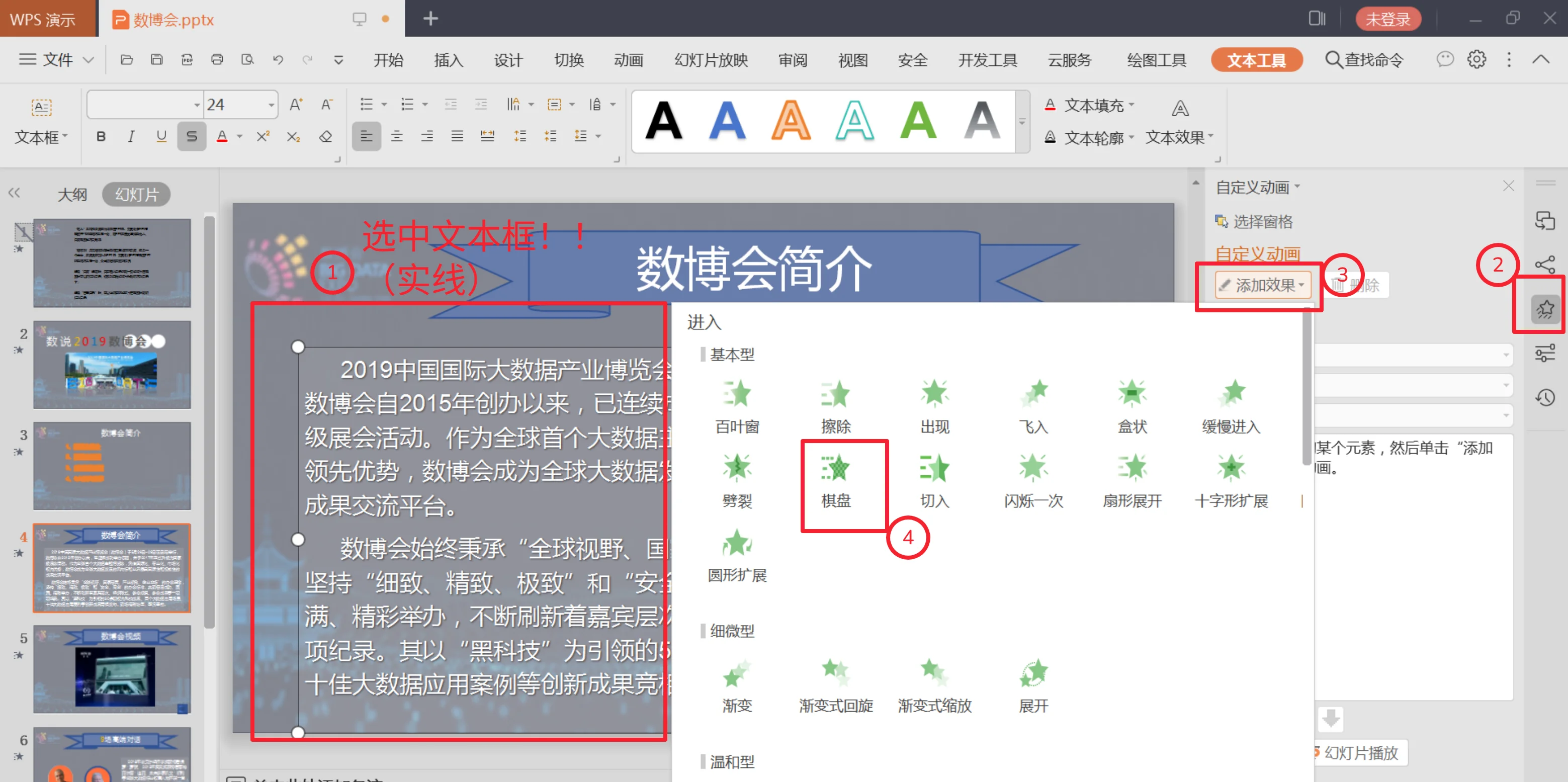
为第 4 张幻灯片的文本框添加动画效果:棋盘,效果设置为“向下”,速度中速,与上一动画同时进行,延时 0.3 秒
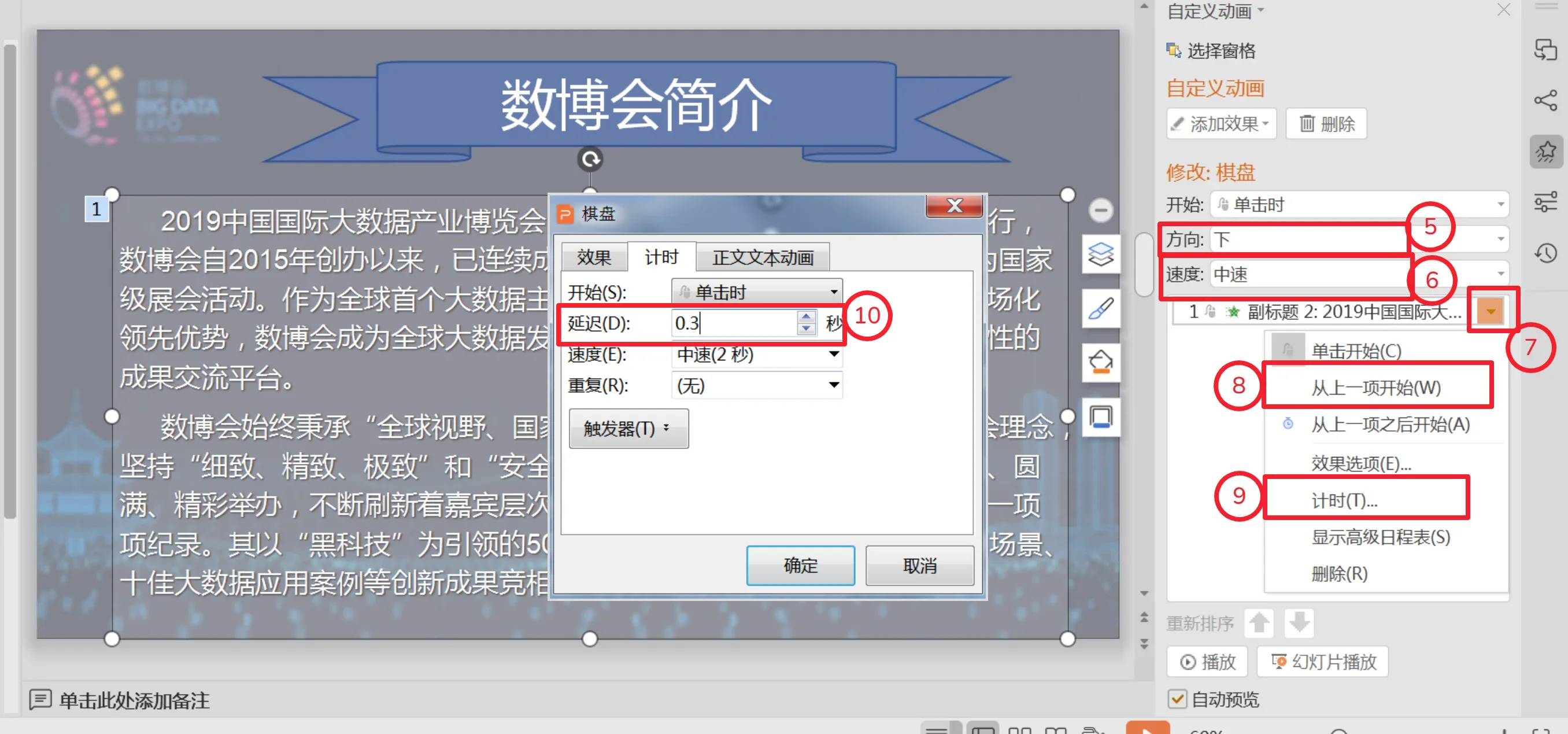
务必检查只插入了一个动画,插入多了撤销或者重做。
点击查看答案
解析:
- 定位并选中对象:先切到第 4 张幻灯片(强调“就去找第四张幻灯片”),再单击文本框边框选中整个文本框,务必是实线边框的选中状态(反复提醒“选中实线的文本框”)。如果点进文字内部变成虚线编辑状态,后面添加动画的对象就不对,所以这一步是全部操作的前提。
- 打开自定义动画窗格:点“动画”菜单里的“自定义动画”(即“点动画、自定义动画,或者在这挨个指,看看哪个是动画”),在右侧调出“自定义动画”任务窗格,后续添加效果与各项设置都在这里完成。
- 添加“棋盘”效果:保持文本框被选中,点“添加效果”,在“进入”“基本型”分类里找到“棋盘”并单击(对应第一张图:①选中实线文本框、②右侧星形自定义动画按钮、③添加效果、④棋盘)。“棋盘”属于进入类动画,与题目要求的动画效果一致。
- 设置方向与速度:在“修改:棋盘”的效果设置里,“方向”选择“下”(即题干的“向下”),“速度”选择“中速”(口诀“效果为向下,速度为中速”;对应第二张图⑤方向:下、⑥速度:中速,效果选项卡里速度显示为“中速(2秒)”)。这两项直接照题干来设,必须逐一对上。
- 设为“与上一动画同时进行”:在右侧动画列表中点该动画右侧的下拉箭头(第二张图⑦),选择“
从上一项开始(W)”(图⑧)。关键点是——“与上一动画同时进行,点一下这个点,从上一动画开始”,也就是说“从上一项开始”才是与上一动画同时触发;千万不要选“单击时”或“从上一项之后开始”,这是本题最容易选错的地方。 - 设置延时
0.3秒:右键该动画选“计时”(口诀“延时设置为0.3,右键计时”,对应图⑨“计时(T)”),在“计时”选项卡的“延迟(D)”框里输入0.3秒(图⑩),再点“确定”保存(口诀“改为0.3,点确定”)。因为动画已设为“与上一项同时开始”,这里的延迟0.3秒表示它在上一动画开始后隔0.3秒才启动。 - 检查动画数量:最后强调“做完之后记得检查一下,这里只添加了一个动画,不要添加多了”,文章里也写明“务必检查只插入了一个动画,插入多了撤销或者重做”。若窗格里出现两到三个动画,说明多次点了“添加效果”,应及时撤销或重做本题,确保文本框上只有一个“棋盘”进入动画,否则会被判错。
幻灯片放映:

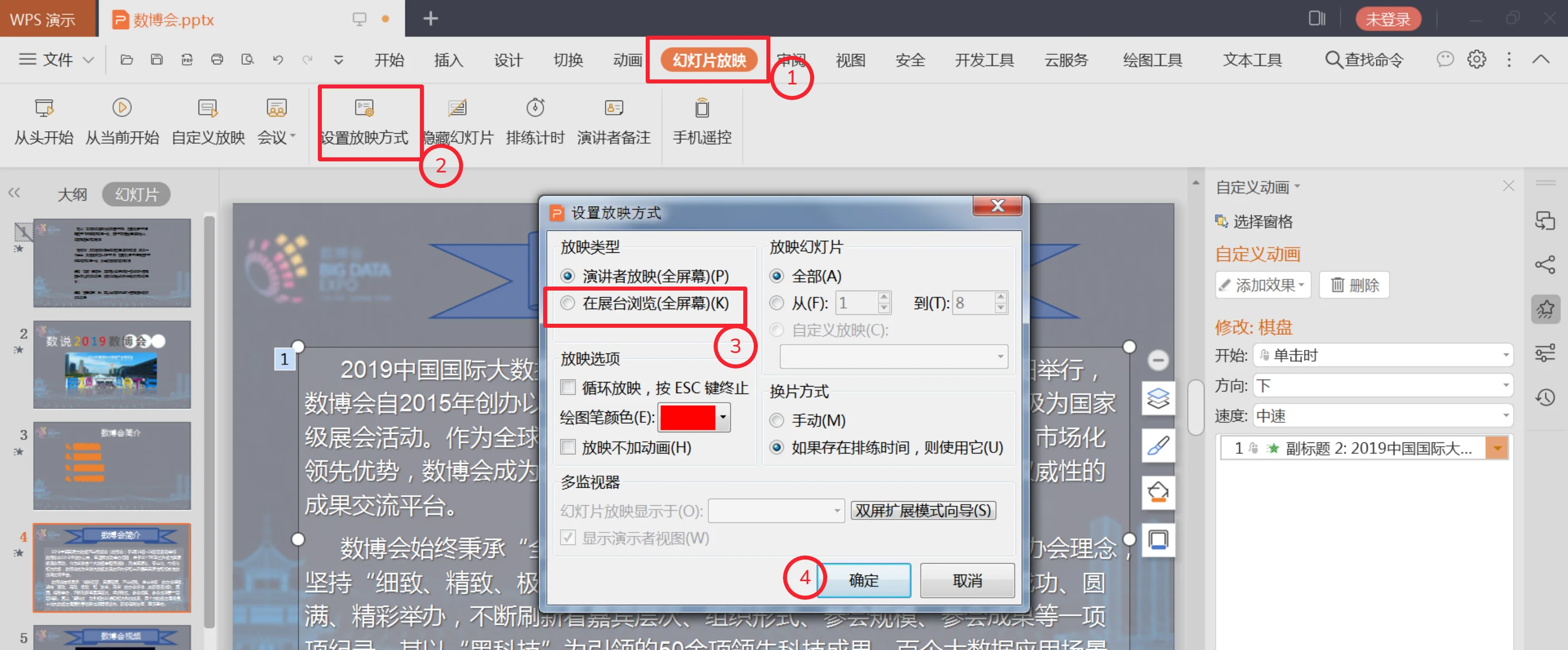
设置幻灯片的放映方式:展台自动循环放映(全屏幕);
点击查看答案
解析:
- 进入放映设置:先单击顶部功能区的“幻灯片放映”选项卡(图中①处),再在“开始放映”组中单击“设置放映方式”按钮(图中②处),弹出“设置放映方式”对话框。强调“放映方式相关的都在这里”,也就是说放映类型、放映范围等设置都要在这个对话框中完成。
- 选定放映类型:在对话框左上方“放映类型”区域,把默认的“
演讲者放映(全屏幕)(P)”改选为“在展台浏览(全屏幕)(K)”(图中③处红框)。因为本题要求“展台自动循环放映(全屏幕)”,而“在展台浏览”正是无人值守的展台模式:它固定为全屏幕播放,并且会强制自动循环,此时“放映选项”里的“循环放映,按 ESC 键终止”会被自动勾选且置灰,观众只能按Esc退出,完全符合“自动循环”的要求。这与“展台自动循环播放,就是展台浏览全屏幕”的判断口诀一致。 - 确认并保存:单击“确定”按钮(图中④处)关闭对话框,使放映方式设置生效。特别注意:做完题一定要点保存,否则不得分,所以最后还要保存文件。
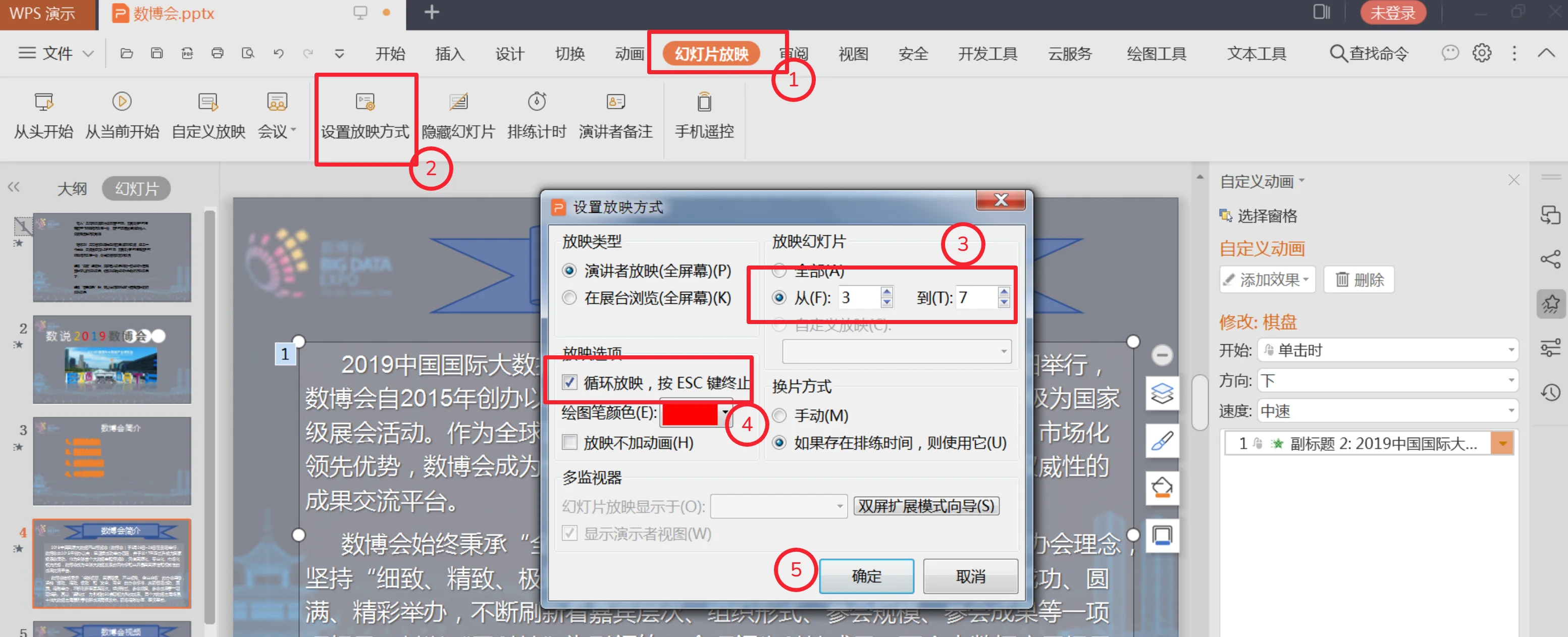
设置幻灯片只放映 3 到 7 页,选择“幻灯片放映”菜单,打开“设置放映方式”,右侧选择从第 3 页播放到第 7 页,循环放映,按 Esc 键终止
点击查看答案
解析:
- 进入放映设置:同样先单击“幻灯片放映”选项卡(图中①处),再单击“设置放映方式”按钮(图中②处),打开“设置放映方式”对话框。放映范围与循环选项都集中在这里设置。
- 设置放映范围:在右侧“放映幻灯片”区域,不要保留默认的“
全部(A)”,而是点选“从(F)”单选项(图中③处红框),在“从”后输入3、“到(T)”后输入7,即让演示只放映第 3 页到第 7 页。口诀是“这里勾选从几到几,输入3到7”,要注意填的是页码起止范围,而不是幻灯片的张数。 - 勾选循环放映:在“放映选项”区域勾选“
循环放映,按 ESC 键终止”复选框(图中④处红框)。这样放映到第 7 页后会自动跳回第 3 页继续播放,直到按下Esc键才停止,正好对应题目“循环放映,按 Esc 键终止”的要求,也与“选择循环放映、按 ESC 停止”一致。 - 确认并保存:单击“确定”按钮(图中⑤处)使设置生效,最后记得保存文件,避免丢分。